Как отключить обновления Windows 11 временно или навсегда
Самый безопасный способ отключить обновления Windows 11 — приостановить их в «Параметры» → «Центр обновления Windows» на срок до 5 недель. Чтобы отключить автоматическое обновление надолго, в Windows 11 Pro используют групповую политику, а в Домашней — параметр реестра NoAutoUpdate. Остановка службы wuauserv работает ненадёжно: Windows восстанавливает её сама. Отключать обновления навсегда без необходимости не стоит, так компьютер перестаёт получать исправления безопасности.
Содержание
- Способы отключить обновления и чем они отличаются
- Приостановка обновлений Windows 11 до 5 недель
- Лимитное подключение: меньше обновлений на ноутбуке
- Отключить автоматическое обновление через групповую политику
- Отключение обновлений через реестр в Windows 11 Домашняя
- Служба wuauserv: почему она включается сама
- Отключить обновление драйверов в Windows 11
- Как запретить обновление Windows 10 до Windows 11
- Чем опасно отключить обновления навсегда
- Обновления всё равно устанавливаются: что проверить
Способы отключить обновления и чем они отличаются
Нельзя просто «выключить» обновления одной кнопкой: Microsoft оставляет только приостановку. Остальные способы это настройки для администраторов, которые работают в обычной системе так же. Выберите вариант по задаче: переждать проблемное обновление, сэкономить мобильный трафик или полностью управлять установкой самостоятельно.
| Способ | Срок | Редакция | Надёжность |
|---|---|---|---|
| Приостановка в «Параметрах» | 1–5 недель | Все | Высокая, но временно |
| Лимитное подключение | Пока включено | Все | Средняя, важные обновления всё равно приходят |
| Групповая политика | Пока не отменишь | Pro, Корпоративная, Для образовательных учреждений | Высокая |
| Реестр NoAutoUpdate | Пока не отменишь | Все, включая Домашнюю | Высокая |
| Отключение службы wuauserv | До перезапуска службы системой | Все | Низкая |
Приостановка обновлений Windows 11 до 5 недель
Это штатная функция, она ничего не ломает и сама отменяется по истечении срока.
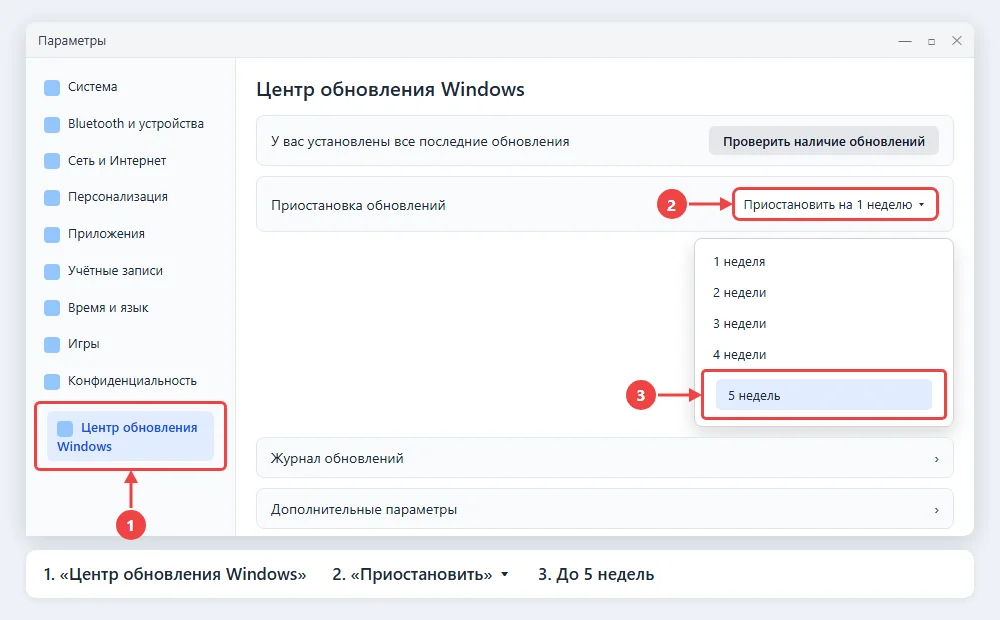
- Нажмите Win + I и откройте «Центр обновления Windows» внизу списка слева.
- В строке «Приостановка обновлений» нажмите стрелку рядом с кнопкой «Приостановить на 1 неделю».
- Выберите срок от 1 до 5 недель.
Когда срок закончится, Windows сначала установит все накопившиеся обновления и только потом позволит приостановить снова. Кнопка «Возобновить обновления» отменяет паузу раньше. На компьютерах, которыми управляет организация, пункт может быть серым: значит, политики задаёт администратор.
В Windows 10 приостановка устроена так же: «Параметры» → «Обновление и безопасность» → «Центр обновления Windows» → «Приостановить обновления на 7 дн.» или выбор даты в «Дополнительных параметрах», тоже до 35 дней.
Лимитное подключение: меньше обновлений на ноутбуке
Если ноутбук подключается к интернету через телефон или модем с ограниченным трафиком, отметьте сеть как лимитную. Откройте «Параметры» → «Сеть и Интернет» → «Wi-Fi» → свойства вашей сети и включите «Лимитное подключение». Для проводного подключения тот же переключатель в «Ethernet».
Затем в «Центр обновления Windows» → «Дополнительные параметры» проверьте, что выключен пункт «Скачивать обновления через лимитные подключения». Windows перестанет загружать большинство обновлений, но критические исправления безопасности может скачать всё равно. Способ хорош, когда вы раздаёте интернет с телефона: про саму раздачу рассказано в статье как раздать интернет с телефона.
Отключить автоматическое обновление через групповую политику
В Windows 11 Pro и выше это основной способ управлять обновлениями. Компьютер перестанет сам скачивать и ставить обновления, а вы сможете запускать их вручную, когда удобно.
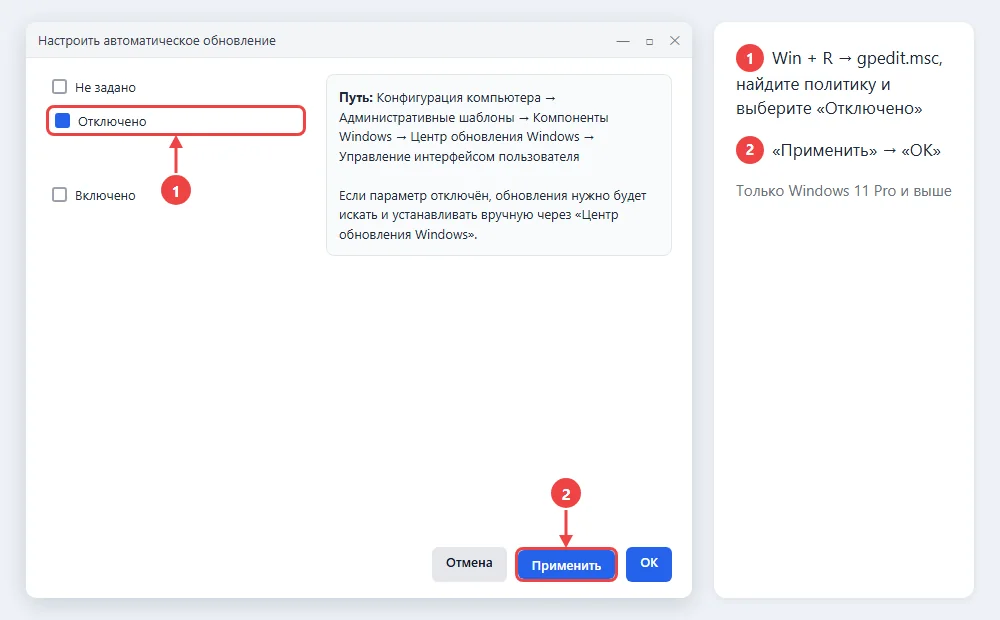
- Нажмите Win + R, введите
gpedit.mscи нажмите Enter. - Перейдите: «Конфигурация компьютера» → «Административные шаблоны» → «Компоненты Windows» → «Центр обновления Windows» → «Управление интерфейсом пользователя» (в старых сборках этой подпапки нет, политика лежит прямо в «Центр обновления Windows»).
- Дважды щёлкните «Настроить автоматическое обновление».
- Выберите «Отключено», чтобы полностью выключить автоматические обновления, или «Включено» и вариант «2 — Уведомление о загрузке и автоматическая установка», чтобы Windows только сообщала о новых обновлениях.
- Нажмите «Применить» → «ОК» и перезагрузите компьютер.
Проверить, что политика сработала, можно в «Центре обновления Windows»: вверху появится надпись о том, что некоторыми параметрами управляет организация. Это нормально, на работу системы надпись не влияет. Чтобы вернуть всё как было, выберите в политике «Не задано».
Отключение обновлений через реестр в Windows 11 Домашняя
В домашней редакции нет редактора групповой политики, но тот же параметр задаётся в реестре.
- Нажмите Win + R, введите
regeditи подтвердите запуск. - Перейдите в раздел
HKEY_LOCAL_MACHINE\SOFTWARE\Policies\Microsoft\Windows. - Щёлкните правой кнопкой по разделу «Windows» → «Создать» → «Раздел», назовите его
WindowsUpdate. Внутри него точно так же создайте разделAU. - В разделе AU щёлкните правой кнопкой по пустому месту справа → «Создать» → «Параметр DWORD (32 бита)», назовите его
NoAutoUpdateи задайте значение1. - Перезагрузите компьютер.
Чтобы включить обновления обратно, удалите параметр NoAutoUpdate или поставьте значение 0. Вместо полного отключения можно создать в том же разделе параметр AUOptions со значением 2: Windows будет только уведомлять о новых обновлениях.
Служба wuauserv: почему она включается сама
Многие советуют просто отключить службу «Центр обновления Windows». Это работает на несколько часов или дней, но потом обновления снова начинают скачиваться.
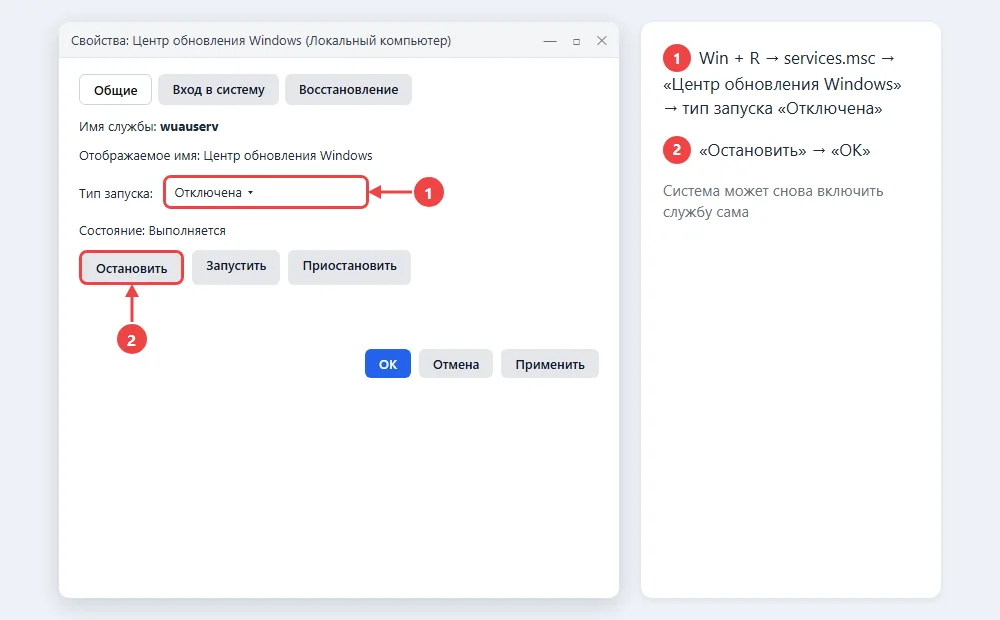
- Нажмите Win + R, введите
services.msc. - Найдите «Центр обновления Windows» (имя службы wuauserv) и дважды щёлкните по нему.
- В «Тип запуска» выберите «Отключена», нажмите «Остановить» → «ОК».
В Windows 11 есть служба «Медицинская служба обновления Windows» (WaaSMedicSvc), которая проверяет и восстанавливает компоненты обновления, а также задания в «Планировщике заданий» в разделе UpdateOrchestrator. Они возвращают wuauserv в рабочее состояние. Отключать их сторонними утилитами можно, но после этого часто ломается Microsoft Store, а при включении обновлений обратно появляются ошибки установки. Поэтому для долгого отключения лучше политика или реестр, а службу останавливайте разово, когда нужно срочно прервать загрузку.
Отключить обновление драйверов в Windows 11
Windows иногда ставит свой драйвер видеокарты, звука или тачпада поверх фирменного, и устройство начинает работать хуже. Отключить только автоматическое обновление драйверов можно, не трогая остальные обновления.
- Через свойства системы. Нажмите Win + R, введите
sysdm.cpl, вкладка «Оборудование» → «Параметры установки устройств» → «Нет (устройство может работать неправильно)» → «Сохранить». Это отключает загрузку приложений и значков производителей, на драйверы через Центр обновления влияет не всегда. - Через групповую политику (Pro). В «Центр обновления Windows» → «Управление обновлениями, предлагаемыми Центром обновления Windows» включите политику «Не включать драйверы в обновления Windows».
- Через реестр (Домашняя). В разделе
HKEY_LOCAL_MACHINE\SOFTWARE\Policies\Microsoft\Windows\WindowsUpdateсоздайте DWORDExcludeWUDriversInQualityUpdateсо значением 1. - Для одного драйвера. Если откатили драйвер в «Диспетчере устройств», а Windows ставит его снова, скройте это обновление утилитой Microsoft «Show or hide updates» (wushowhide.diagcab).
Драйверы видеокарт после этого ставьте вручную с сайтов NVIDIA, AMD или Intel, а для ноутбука с сайта его производителя.
Как запретить обновление Windows 10 до Windows 11
Если вы пока остаётесь на Windows 10, переход на Windows 11 можно запретить, сохранив обычные обновления. Для этого Windows 10 фиксируется на её последней версии 22H2.
- В Windows 10 Pro:
gpedit.msc→ «Конфигурация компьютера» → «Административные шаблоны» → «Компоненты Windows» → «Центр обновления Windows» → «Центр обновления Windows для бизнеса» → «Выбор версии целевого обновления компонентов». Включите политику, впишите продуктWindows 10и версию22H2. - В Windows 10 Домашняя: в реестре в разделе
HKEY_LOCAL_MACHINE\SOFTWARE\Policies\Microsoft\Windows\WindowsUpdateсоздайте DWORDTargetReleaseVersionсо значением 1, строковый параметрProductVersionсо значениемWindows 10и строковыйTargetReleaseVersionInfoсо значением22H2. - Перезагрузите компьютер.
Тот же приём работает и в Windows 11: если указать продукт Windows 11 и текущую версию, например 24H2, система не будет переходить на следующий годовой выпуск, но продолжит получать ежемесячные исправления, пока эта версия поддерживается. Узнать свою версию можно командой winver.
Учтите, что поддержка Windows 10 закончилась 14 октября 2025 года: без платной программы расширенных обновлений безопасности (ESU) новые исправления на неё больше не приходят. Если захотите всё же перейти на Windows 11 с чистой установкой, пригодится статья как сделать загрузочную флешку Windows 11.
Чем опасно отключить обновления навсегда
- Уязвимости остаются открытыми. Ежемесячные обновления закрывают дыры, через которые заражают компьютеры шифровальщики и трояны. Встроенный антивирус Microsoft Defender тоже получает новые базы через Центр обновления.
- Программы перестают работать. Новые версии браузеров, игр, античитов и банковских плагинов со временем требуют свежих компонентов Windows.
- Обновление потом ставится тяжело. Через год без обновлений накопительный пакет весит гигабайты и устанавливается долго. Освободить для него место поможет статья как освободить место на диске C.
Обновления всё равно устанавливаются: что проверить
- Политика не применилась. Выполните в терминале администратора
gpupdate /forceи перезагрузите компьютер. - Обновления приходят через Microsoft Store. Обновление приложений отключается отдельно: Microsoft Store → значок профиля → «Настройки» → «Обновления приложений».
- Обновление определений Defender. Это не обновление системы, а базы антивируса. Отключать их не нужно.
- Программы-«отключалки» обновлений. Утилиты вроде Windows Update Blocker работают, но часто ломают Store и восстановление системы. Перед использованием создайте точку восстановления.
Частые вопросы
Как отключить обновления Windows 11 полностью и навсегда?
В Pro отключите политику «Настроить автоматическое обновление», в Домашней создайте в реестре параметр NoAutoUpdate = 1. Это действует, пока вы сами не отмените настройку, но компьютер перестанет получать исправления безопасности.
Можно ли отключить обновления Windows 11 на ноутбуке без реестра?
Да: приостановите их на 5 недель в «Центре обновления Windows» и отметьте Wi-Fi как лимитное подключение. Этого хватает, чтобы на время избежать крупных загрузок.
Почему кнопка приостановки обновлений серая?
Обычно потому, что срок паузы уже исчерпан и нужно установить накопившиеся обновления, или компьютером управляет организация через политики.
Как отключить центр обновления Windows 11 так, чтобы он не включался сам?
Отключение службы wuauserv отменяет «Медицинская служба обновления Windows». Надёжнее не трогать службу, а задать политику или параметр реестра NoAutoUpdate.
Отключится ли обновление драйверов вместе с обновлениями системы?
Да, при полном отключении. Если нужно запретить только драйверы, включите политику «Не включать драйверы в обновления Windows» или параметр ExcludeWUDriversInQualityUpdate в реестре.