Как объединить несколько PDF в один файл: программы, онлайн и телефон
Чтобы объединить PDF файлы в один бесплатно и без интернета, установите на Windows программу PDF24 Creator, откройте инструмент «Объединить PDF», перетащите файлы, расставьте их по порядку и нажмите «Объединить». На Mac то же делается во встроенном «Просмотре», на iPhone в приложении «Файлы» через «Создать PDF». Онлайн-сервисы быстрее, но конфиденциальные документы в них лучше не загружать.
Содержание
- Какой способ выбрать
- Как объединить PDF файлы в один бесплатно в PDF24 Creator
- PDF-XChange Editor и Adobe Acrobat
- Онлайн-сервисы: быстро, но с оговорками
- Как объединить фото и JPG в один PDF через печать Windows
- Объединение на Mac в программе «Просмотр»
- Как объединить PDF на телефоне
- Как объединить сканы в один PDF
- Не получается объединить: частые проблемы
Какой способ выбрать
| Способ | Платформа | Цена | Подходит для |
|---|---|---|---|
| PDF24 Creator | Windows | Бесплатно | PDF, фото, сканы, без интернета |
| PDF-XChange Editor | Windows | Платно, есть бесплатный режим | Редактирование и объединение |
| Adobe Acrobat | Windows, macOS | Платно | Работа с PDF в офисе |
| Онлайн-сервисы | Любой браузер | Бесплатно с лимитами | Разовая задача с несекретными файлами |
| «Печать в PDF» | Windows | Бесплатно | Картинки и фото в один PDF |
| «Просмотр» | macOS | Бесплатно | PDF и изображения |
| «Файлы» | iPhone, iPad | Бесплатно | Фото и PDF на телефоне |
Как объединить PDF файлы в один бесплатно в PDF24 Creator
PDF24 Creator — бесплатная программа для Windows 11 и 10 без водяных знаков и ограничений на число файлов. Файлы обрабатываются на компьютере и никуда не отправляются, поэтому её можно использовать для договоров, сканов паспорта и медицинских документов. Скачивайте установщик только с официального сайта pdf24.org.
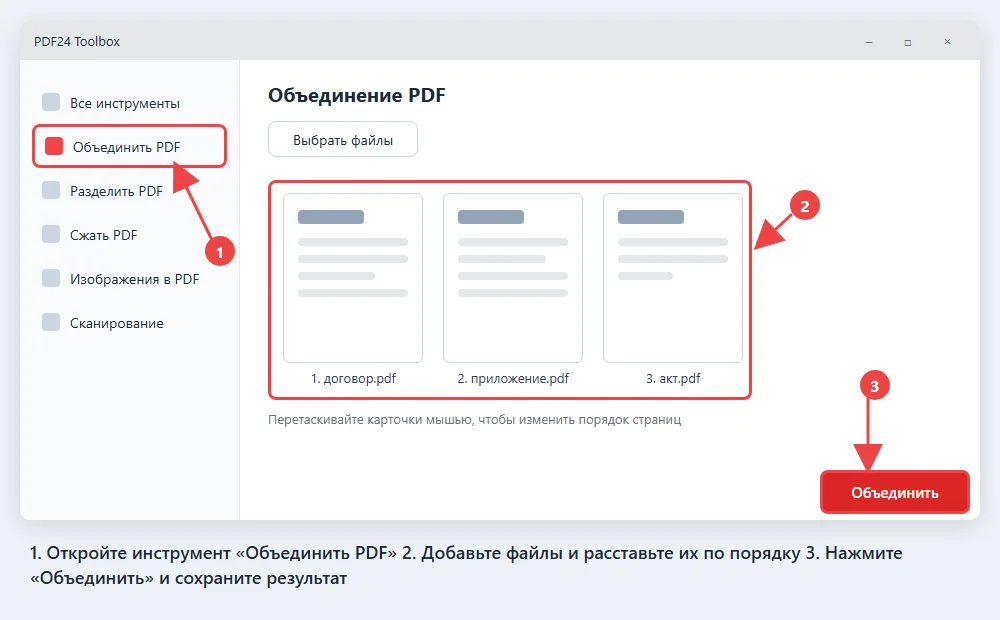
- Запустите PDF24 Toolbox (значок появится на рабочем столе после установки).
- Выберите инструмент «Объединить PDF».
- Перетащите файлы в окно мышью или нажмите «Выбрать файлы».
- Расставьте карточки в нужном порядке перетаскиванием. Чтобы управлять отдельными страницами, переключите вид на постраничный: так можно убрать лишний лист или вставить страницу из одного документа в середину другого.
- Нажмите «Объединить», затем «Сохранить» и выберите папку.
В тот же инструмент можно добавлять не только PDF, но и JPG, PNG, документы Word: программа сама переведёт их в PDF. Это самый простой способ, если нужно собрать в один файл скан паспорта, фото справки и договор.
Объединение через контекстное меню
Ещё быстрее: выделите несколько файлов в Проводнике, щёлкните правой кнопкой и выберите пункт PDF24 (в Windows 11 он может быть в разделе «Показать дополнительные параметры»). В открывшемся окне сразу появятся выбранные файлы, останется нажать «Объединить».
PDF-XChange Editor и Adobe Acrobat
PDF-XChange Editor
В PDF-XChange Editor откройте «Файл» → «Новый документ» → «Объединить файлы в один PDF». Добавьте файлы кнопкой «Добавить файлы», расставьте их стрелками вверх и вниз и нажмите «ОК». Программа умеет многое бесплатно, но объединение относится к расширенным функциям: в бесплатном режиме на страницах результата появится водяной знак. Если водяной знак недопустим, используйте PDF24 или купите лицензию.
Adobe Acrobat
В Acrobat Pro или Standard выберите «Инструменты» → «Объединить файлы» → «Добавить файлы», при необходимости раскройте документы до страниц и нажмите «Объединить». Бесплатный Acrobat Reader объединять файлы не умеет. Учтите, что Adobe с 2022 года не продаёт подписки в России, поэтому для большинства пользователей этот вариант актуален, только если Acrobat уже установлен на рабочем компьютере.
Онлайн-сервисы: быстро, но с оговорками
Онлайн-сервисы вроде iLovePDF, Smallpdf или онлайн-версии PDF24 (tools.pdf24.org) работают в браузере на любом устройстве. Порядок одинаковый: открыть страницу «Объединить PDF», загрузить файлы, расставить их и скачать результат.
- Конфиденциальность. Файлы уходят на чужой сервер. Сервисы обещают удалять их через несколько часов, но проверить это нельзя. Паспорта, договоры, выписки из банка и медицинские документы лучше объединять офлайн.
- Лимиты. У бесплатных тарифов бывают ограничения по размеру файла, числу документов или операций в день.
- Доступность. Некоторые зарубежные сервисы периодически не открываются из России или требуют регистрации.
- Сайты-подделки. По запросу «объединить PDF бесплатно» встречаются сайты с навязчивой рекламой и «загрузками» программ. Работайте только с сервисами, которые сразу показывают кнопку выбора файлов.
Как объединить фото и JPG в один PDF через печать Windows
Если нужно собрать в один PDF несколько фотографий или сканов в JPG, программы не нужны: в Windows 11 и 10 есть виртуальный принтер «Microsoft Print to PDF».
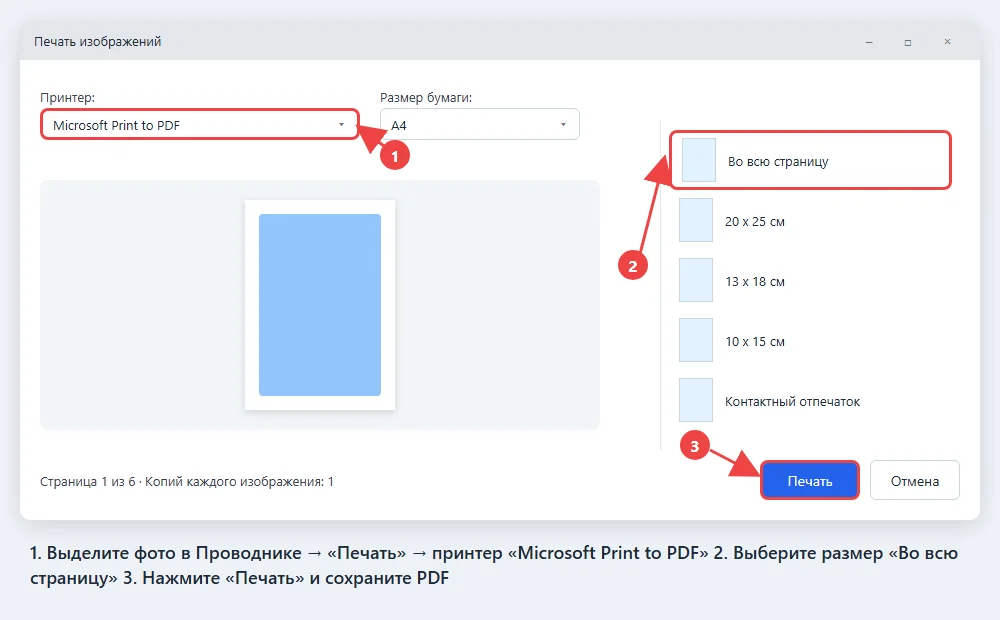
- Сложите изображения в одну папку и переименуйте их по порядку: 01, 02, 03. Страницы в PDF будут идти в порядке выделения, а сортировка по имени упрощает задачу.
- Выделите файлы (Ctrl+A или Ctrl + щелчок по каждому).
- Щёлкните правой кнопкой → «Печать». В Windows 11 пункт может прятаться в «Показать дополнительные параметры».
- В окне «Печать изображений» выберите принтер «Microsoft Print to PDF» и размер бумаги A4.
- Справа выберите макет «Во всю страницу». Снимите галочку «Изображение по размеру кадра», чтобы края фото не обрезались.
- Нажмите «Печать», укажите имя и папку для файла.
Каждое изображение станет отдельной страницей PDF. Если принтера «Microsoft Print to PDF» нет в списке, включите его: «Пуск» → введите «Компоненты Windows» → «Включение или отключение компонентов Windows» → отметьте «Печать в PDF (Майкрософт)».
Документы Word в один PDF
Чтобы объединить в один PDF несколько документов Word, откройте первый документ, поставьте курсор в конец и выберите «Вставка» → «Объект» → «Текст из файла». Выберите остальные документы, затем «Файл» → «Сохранить как» → тип «PDF». Для смеси Word, Excel и PDF удобнее PDF24: он принимает все эти форматы сразу.
Объединение на Mac в программе «Просмотр»
На macOS дополнительных программ не нужно.
- Откройте первый PDF в «Просмотре».
- Включите боковую панель: «Вид» → «Миниатюры».
- Перетащите из Finder другие PDF или картинки на панель миниатюр в нужное место.
- Выберите «Файл» → «Экспортировать как PDF», чтобы сохранить новый документ и не испортить исходный.
Ещё проще через Finder: выделите файлы, щёлкните правой кнопкой и выберите «Быстрые действия» → «Создать PDF». Файлы объединятся в порядке, в котором они отсортированы в окне. Если вы работаете в Linux, там пригодится утилита pdfunite, о ней в статье как объединить файлы в Linux.
Как объединить PDF на телефоне
iPhone и iPad: приложение «Файлы»
- Сохраните нужные PDF и фото в одну папку приложения «Файлы». Фото из галереи туда отправляются через «Поделиться» → «Сохранить в Файлы».
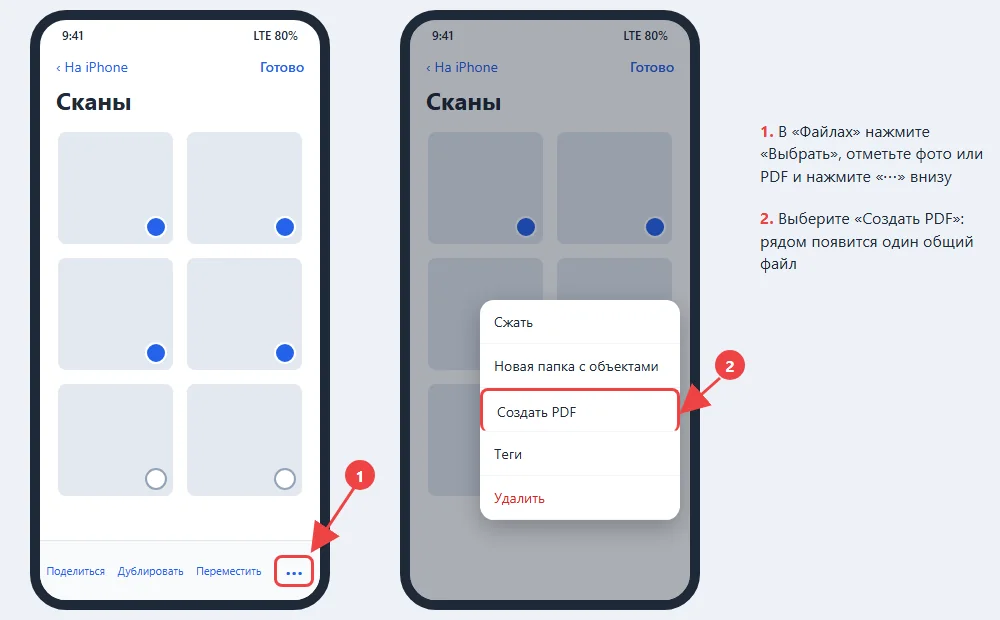
- Откройте папку, нажмите три точки вверху → «Выбрать» и отметьте файлы в нужном порядке.
- Нажмите «⋯» в правом нижнем углу и выберите «Создать PDF».
Новый файл появится в той же папке. Порядок страниц соответствует сортировке в папке, поэтому лучше заранее переименовать файлы по номерам.
Android
Встроенного инструмента объединения в Android нет, но есть несколько вариантов:
- Фото в один PDF через печать. В «Галерее» выделите снимки → «Поделиться» → «Печать» и выберите принтер «Сохранить как PDF». Пункт печати есть не во всех галереях, в Google Фото печать доступна для одного снимка.
- Google Диск. Кнопка «+» → «Сканировать» позволяет снять несколько страниц документа подряд и сохранить их одним PDF.
- Приложения из Google Play или RuStore. Ищите по запросу «объединить PDF» и выбирайте программы с большим числом отзывов. Большинство бесплатных показывают рекламу, часть добавляет водяной знак.
Посмотреть готовый файл на андроиде можно прямо в браузере, как описано в статье как открыть PDF в Chrome на Android.
Как объединить сканы в один PDF
Многие сканеры сохраняют каждую страницу отдельным файлом. Есть три способа получить один документ:
- Сканировать сразу в PDF24. В PDF24 Toolbox есть инструмент «Сканирование»: он забирает страницы со сканера по очереди и сохраняет их одним PDF.
- Объединить готовые файлы через PDF24 или «Печать в PDF», как описано выше.
- Сканировать телефоном. В «Заметках» на iPhone нажмите значок камеры → «Сканировать документы», снимите все страницы подряд и отправьте результат как PDF. На Android то же умеет Google Диск.
Не получается объединить: частые проблемы
- Файл защищён паролем. Сначала откройте его с паролем и сохраните копию без защиты, либо снимите пароль в PDF24 инструментом «Разблокировать PDF». Если пароля вы не знаете, объединять такой файл нельзя.
- Страницы идут не по порядку. Переименуйте исходные файлы цифрами или расставьте страницы вручную в постраничном режиме PDF24.
- Изображения обрезаны. В окне печати Windows снимите галочку «Изображение по размеру кадра» или используйте PDF24, он сохраняет пропорции.
- Итоговый файл огромный. Фото с телефона весят по 3–8 МБ, и PDF из десяти снимков может занять 50 МБ. Сожмите результат или уменьшите фото перед объединением.
- Водяной знак на страницах. Его добавил бесплатный режим программы или приложения. Повторите объединение в PDF24 Creator.
Частые вопросы
Как объединить два PDF в один без программ?
На Mac используйте «Просмотр» или «Быстрые действия» → «Создать PDF», на iPhone приложение «Файлы». На Windows без установки программ подойдёт онлайн-сервис, но для личных документов лучше поставить бесплатный PDF24.
Можно ли объединить страницы PDF из разных файлов выборочно?
Да. В PDF24 переключитесь в постраничный режим, удалите лишние страницы и перетащите нужные в правильном порядке, затем сохраните результат.
Как сделать один PDF из фото на телефоне?
На iPhone выделите фото в «Файлах» и выберите «Создать PDF». На Android используйте печать в PDF из галереи, сканер Google Диска или приложение для работы с PDF.
Ухудшится ли качество при объединении PDF?
Обычное объединение PDF качество не меняет, страницы копируются как есть. Качество падает только при сжатии или при печати изображений в PDF с маленьким размером бумаги.
Почему PDF-XChange ставит водяной знак при объединении?
Объединение файлов относится к платным функциям PDF-XChange Editor. В бесплатном режиме программа разрешает ими пользоваться, но помечает страницы водяным знаком.