Как освободить место на диске C: от быстрой очистки до переноса папок
Быстрее всего освободить место на диске C встроенными средствами Windows: откройте «Параметры» → «Система» → «Память» → «Временные файлы» и удалите отмеченное, а затем запустите «Очистку диска» с кнопкой «Очистить системные файлы». Эти два шага обычно возвращают от нескольких до 20–30 ГБ. Если места всё равно мало, отключите гибернацию, уменьшите точки восстановления и перенесите личные папки на другой диск.
Содержание
- Быстро освободить место на диске C за 10 минут
- Раздел «Память» и контроль памяти
- Очистка диска: системные файлы и Windows.old
- Отключить гибернацию и освободить много места
- Точки восстановления и теневые копии
- Перенос папок «Загрузки», «Документы», «Видео» на другой диск
- Как найти большие файлы и папки
- Что нельзя удалять с диска C
- Место на диске C снова заканчивается: в чём дело
Быстро освободить место на диске C за 10 минут
Начните с безопасных шагов, которые не затрагивают личные файлы и программы. Они подходят и для Windows 11, и для Windows 10, отличаются только названия некоторых пунктов.
| Что сделать | Сколько обычно освобождает | Риск |
|---|---|---|
| Временные файлы в «Параметрах» | 1–15 ГБ | Нет |
| «Очистка диска» с системными файлами и Windows.old | 5–30 ГБ | Нельзя откатиться к прошлой версии Windows |
| Отключение гибернации | 40–75% объёма оперативной памяти | Пропадёт гибернация и быстрый запуск |
| Уменьшение точек восстановления | 2–15 ГБ | Меньше точек для отката |
| Перенос «Загрузок», «Видео», «Документов» | Сколько весят ваши файлы | Нет, если переносить через свойства папки |
| Удаление ненужных программ и игр | От сотен МБ до 100+ ГБ | Нет |
Раздел «Память» и контроль памяти
В Windows 11 откройте «Параметры» (Win + I) → «Система» → «Память». В Windows 10 путь такой же: «Параметры» → «Система» → «Память устройства». Windows покажет, чем занят локальный диск: приложения, временные файлы, документы, изображения, «Другое».
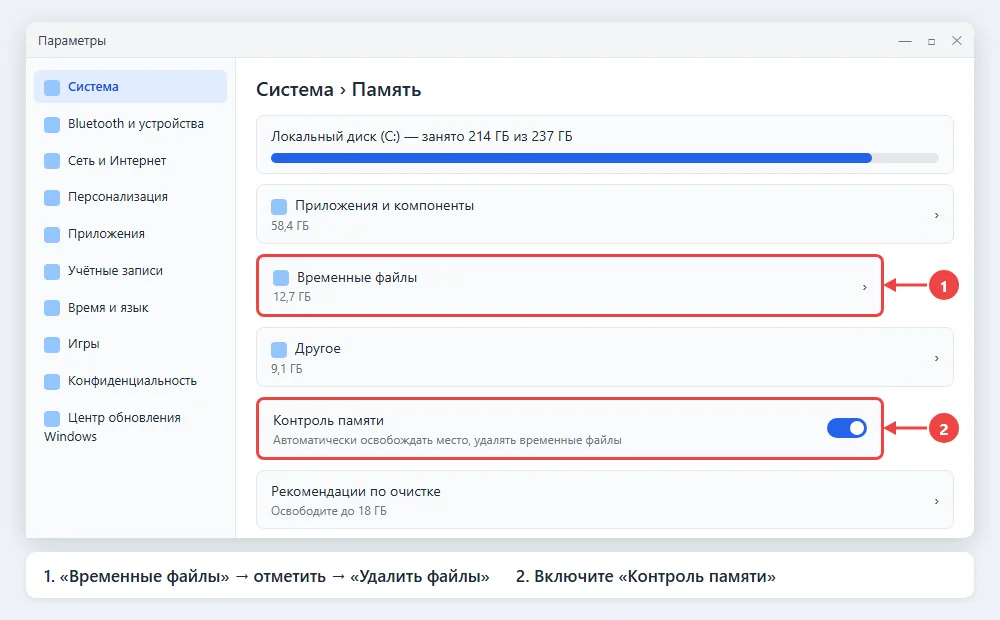
Удаление временных файлов
- Нажмите «Временные файлы» и подождите, пока Windows подсчитает объём.
- Отметьте «Временные файлы», «Временные файлы Интернета», «Файлы журнала обновления», «Оптимизация доставки», «Корзина», «Эскизы».
- Пункт «Загрузки» не отмечайте вслепую: это ваша папка с загруженными файлами, она удалится целиком. Сначала откройте её и перенесите нужное.
- Нажмите «Удалить файлы».
Автоматический контроль памяти
Ниже в том же разделе включите «Контроль памяти». В его настройках (щёлкните по названию) можно задать, как часто чистить временные файлы, через сколько дней очищать корзину (1, 14, 30 или 60 дней) и удалять ли файлы из «Загрузок», которые не открывались давно. Для большинства хватит запуска раз в неделю и очистки корзины через 30 дней. Пункт «Рекомендации по очистке» в Windows 11 подсказывает большие и неиспользуемые файлы и программы: просмотрите список, но удаляйте только то, что узнаёте.
Очистка диска: системные файлы и Windows.old
Классическая утилита «Очистка диска» до сих пор находит больше, чем «Параметры», особенно после крупных обновлений.
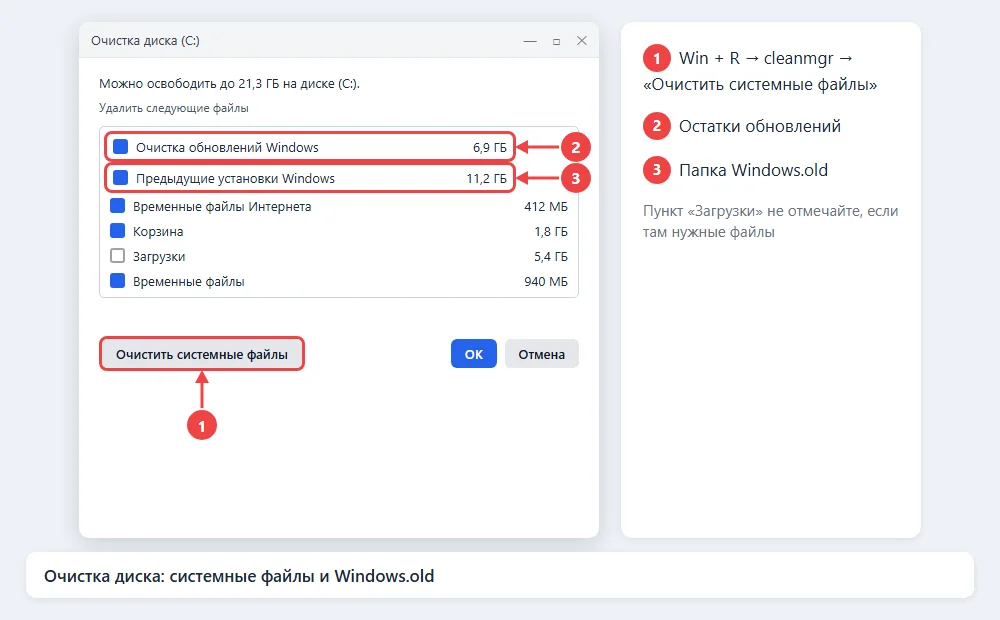
- Нажмите Win + R, введите
cleanmgrи нажмите Enter. Выберите диск C. - В окне нажмите «Очистить системные файлы» и снова выберите диск C. Утилита перезапустится с правами администратора и найдёт больше.
- Отметьте «Очистка обновлений Windows», «Пакеты драйверов устройств», «Файлы журнала обновления Windows», «Временные файлы установки Windows» и, если есть, «Предыдущие установки Windows».
- Нажмите «ОК» и подтвердите «Удалить файлы». Очистка обновлений может идти 10–20 минут, компьютер в это время не выключайте.
«Предыдущие установки Windows» это папка C:\Windows.old, она появляется после перехода на новую версию, например с Windows 10 на 11 или с 24H2 на 25H2. Она весит 10–30 ГБ и через 10 дней обычно удаляется сама. Пока она есть, можно вернуться к прошлой версии через «Параметры» → «Система» → «Восстановление» → «Назад». Удалив её, вы теряете эту возможность. Вручную через проводник папку не удалить, только через «Очистку диска» или «Временные файлы».
Отключить гибернацию и освободить много места
Файл гибернации hiberfil.sys хранит содержимое оперативной памяти и занимает на диске C до 40–75% её объёма. На компьютере с 16 ГБ памяти это 6–12 ГБ. Если вы не пользуетесь режимом «Гибернация», его можно отключить.
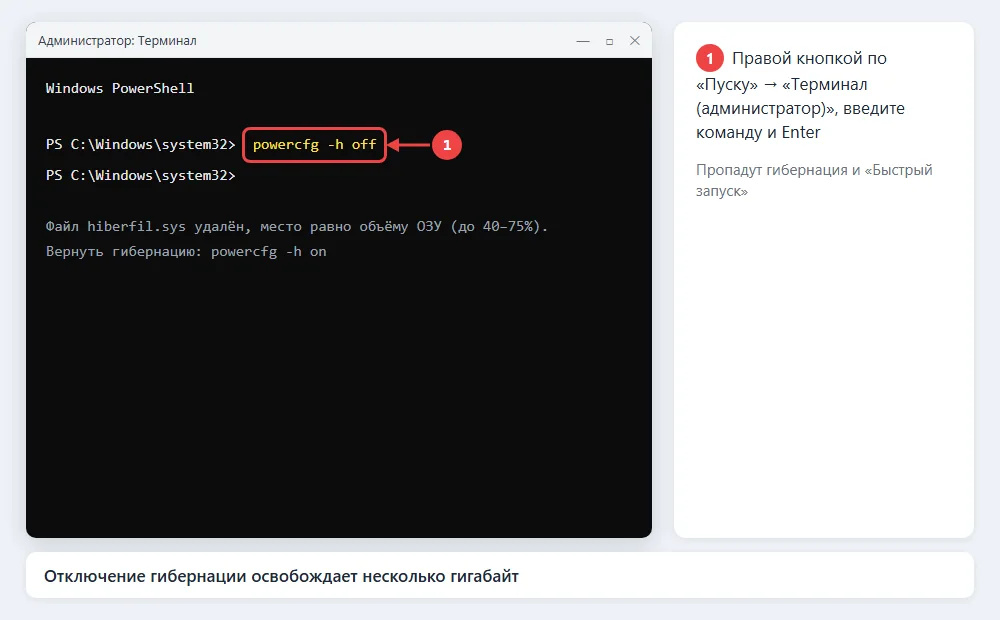
- Щёлкните правой кнопкой по кнопке «Пуск» и выберите «Терминал (администратор)» или «Windows PowerShell (администратор)».
- Введите
powercfg -h offи нажмите Enter. Сообщения об успехе не будет, файл просто исчезнет. - Вернуть всё можно командой
powercfg -h on.
Вместе с гибернацией отключится «Быстрый запуск»: компьютер может включаться на несколько секунд дольше. На ноутбуках, которые часто оставляют в сумке, гибернация полезна, там лучше уменьшить файл командой powercfg -h -type reduced: он станет примерно вдвое меньше, а быстрый запуск сохранится.
Точки восстановления и теневые копии
Защита системы хранит точки восстановления на диске C и может занимать 5–10% его объёма. Откройте «Пуск» → поиск «Создание точки восстановления» → выберите диск C → «Настроить». Сдвиньте ползунок «Максимальное использование» до 3–5% и нажмите «Применить». Там же кнопка «Удалить» стирает все старые точки. Полностью отключать защиту не советуем: точка восстановления часто спасает после неудачного драйвера.
Перенос папок «Загрузки», «Документы», «Видео» на другой диск
Если в компьютере есть диск D или второй накопитель, перенесите туда личные папки. Делайте это через свойства папки, а не простым перетаскиванием: тогда программы продолжат сохранять файлы в новое место.
- Откройте проводник, щёлкните правой кнопкой по папке «Загрузки» и выберите «Свойства».
- Перейдите на вкладку «Расположение» и нажмите «Переместить».
- Создайте на диске D папку, например D:\Загрузки, выберите её и нажмите «Применить».
- Согласитесь на перенос всех файлов. Повторите для «Документов», «Видео», «Изображений» и «Музыки».
Если папки синхронизируются с OneDrive, на вкладке «Расположение» будет путь к OneDrive. Тогда проще включить в OneDrive функцию «Файлы по запросу»: файлы останутся в облаке, а на диске будут занимать место только открытые. Новые приложения из Microsoft Store можно ставить сразу на другой диск: «Параметры» → «Система» → «Память» → «Дополнительные параметры хранилища» → «Место сохранения нового содержимого».
Как найти большие файлы и папки
Чаще всего диск C съедают игры, старые установщики в «Загрузках», видео, архивы резервных копий телефона и кэш мессенджеров.
- Поиск по размеру в проводнике. Откройте диск C, в строке поиска введите
size:gigantic(файлы больше 4 ГБ) илиsize:huge(от 1 до 4 ГБ). Отсортируйте результаты по столбцу «Размер». - Программы-анализаторы. Бесплатные WinDirStat и WizTree рисуют карту диска, где самые крупные папки видны сразу. Ставьте их с официальных сайтов.
- Кэш программ. Telegram Desktop копит медиа в своей папке: в настройках «Продвинутые настройки» → «Управление памятью устройства» можно очистить кэш и ограничить его размер. В браузерах помогает очистка кэша, подробно в статье как очистить кэш в браузере.
- Резервные копии iPhone из iTunes или приложения «Устройства Apple» лежат в папке пользователя AppData\Roaming\Apple Computer\MobileSync\Backup и могут весить десятки гигабайтов.
- Программы и игры. «Параметры» → «Приложения» → «Установленные приложения», сортировка «По размеру». Игры из Steam переносятся на другой диск средствами самого Steam без переустановки.
Скриншоты и записи экрана тоже незаметно накапливаются: если вы часто снимаете экран, загляните в «Изображения» → «Снимки экрана» и «Видео» → «Captures» (об этом в статьях про скриншоты на компьютере и про запись видео с экрана).
Что нельзя удалять с диска C
- WinSxS выглядит огромной, но значительная часть её объёма это жёсткие ссылки на файлы, которые лежат в других местах. Чистить её можно только штатно: «Очистка диска» → «Очистка обновлений Windows» или команда
Dism.exe /Online /Cleanup-Image /StartComponentCleanupв терминале администратора. - Файл подкачки pagefile.sys можно уменьшить, но не стоит отключать: при нехватке памяти программы начнут закрываться с ошибками.
- Папка Installer в C:\Windows хранит данные для удаления и обновления программ. Без неё программы не удаляются корректно.
- Программы «очистки и ускорения» с агрессивными настройками иногда удаляют нужные файлы реестра и драйверов. Встроенных средств Windows для очистки хватает.
Место на диске C снова заканчивается: в чём дело
- Обновление скачивается и не устанавливается. Файлы обновлений копятся в C:\Windows\SoftwareDistribution. Помогает «Очистка диска» с системными файлами или разовая установка обновлений. Если вы приостанавливали обновления, прочитайте, чем это грозит, в статье как отключить обновления Windows 11.
- Диск C маленький (60–128 ГБ). Windows 11 с обновлениями занимает 30–40 ГБ, и места под программы почти не остаётся. Выход: перенос личных папок, установка игр на другой диск или замена накопителя на более ёмкий.
- Вирус или майнер забивает диск. Если свободное место исчезает на глазах без видимых причин, проверьте компьютер антивирусом и найдите растущую папку через WizTree.
- Диск C можно расширить за счёт D. Это делается в «Управлении дисками» (правой кнопкой по «Пуску»), но только если свободное пространство находится сразу справа от C. Перед любыми операциями с разделами скопируйте важные данные.
Частые вопросы
Как освободить много места на диске C сразу?
Больше всего дают удаление папки Windows.old через «Очистку диска», отключение гибернации и удаление или перенос крупных игр. Вместе это часто 30–60 ГБ.
Можно ли удалить папку Windows.old?
Да, если система работает нормально и вы не собираетесь откатываться к прошлой версии. Удалять её нужно через «Очистку диска» → «Очистить системные файлы» → «Предыдущие установки Windows».
Почему на локальном диске C пропадает место само по себе?
Обычно растут временные файлы, кэш браузеров и мессенджеров, файлы обновлений и точки восстановления. Включите «Контроль памяти» и проверьте крупные папки анализатором диска.
Безопасно ли удалять временные файлы в Windows?
Да, всё, что предлагают «Параметры» → «Память» → «Временные файлы», можно удалять. Исключение одно: пункт «Загрузки» содержит ваши личные файлы.
Сколько свободного места должно оставаться на диске C?
Желательно не меньше 15–20% объёма или 20–30 ГБ. Этого хватает для временных файлов, установки обновлений и нормальной работы SSD.