Как сделать загрузочную флешку Windows 11 и загрузиться с неё
Чтобы сделать загрузочную флешку Windows 11, нужна флешка от 8 ГБ и одна из двух бесплатных программ: Media Creation Tool от Microsoft (сама скачает систему) или Rufus (запишет готовый ISO-образ и умеет снимать требования TPM 2.0 и учётной записи Microsoft). Запись занимает 15–40 минут, все данные на флешке удаляются. Затем компьютер загружается с флешки через Boot Menu, клавиши для разных брендов собраны в таблице ниже.
Содержание
Что нужно подготовить
- Флешка от 8 ГБ. Образ Windows 11 весит 5–7 ГБ. Лучше USB 3.0 на 16–32 ГБ: запись и установка пойдут в 2–3 раза быстрее. Скопируйте с неё нужные файлы: при записи флешка полностью форматируется.
- Компьютер с интернетом и Windows. Media Creation Tool и Rufus работают в Windows 10 и 11. На Mac флешку для Windows 11 сделать сложнее, проще воспользоваться любым ПК.
- Понимание, куда ставите систему. Современные компьютеры загружаются в режиме UEFI с диском в разметке GPT, под них и делается флешка по умолчанию. Для старых ПК без UEFI (примерно до 2012 года) нужна схема MBR, но официально Windows 11 на них не поддерживается.
- Совместимость. Официальные требования Windows 11: процессор из списка поддерживаемых, 4 ГБ оперативной памяти, 64 ГБ на диске, TPM 2.0 и Secure Boot. Если ваш компьютер им не соответствует, установщик с обычной флешки остановится с сообщением, что запуск Windows 11 на этом компьютере невозможен. Обойти проверку позволяет Rufus.
| Программа | Где брать Windows | Обход TPM и учётки | Кому подходит |
|---|---|---|---|
| Media Creation Tool | Скачивает сама с серверов Microsoft | Нет | Совместимые ПК, самый простой путь |
| Rufus | Готовый ISO или загрузка через встроенный скрипт | Да, галочками при записи | Старые ПК, установка с локальной учётной записью |
| UltraISO | Готовый ISO | Нет | Если программа уже есть и привычна |
Где скачать ISO-образ Windows 11
Официальный источник образа это страница загрузки Windows 11 на сайте Microsoft (microsoft.com/software-download/windows11). На ней есть три варианта: «Помощник по установке», «Создание установочного носителя» (это и есть Media Creation Tool) и «Загрузка образа диска (ISO)» с выбором языка, в том числе русского. ISO подходит для редакций Домашняя и Pro: нужная редакция выбирается при установке или определяется по ключу.
Rufus также умеет скачивать официальный ISO: нажмите стрелку рядом с кнопкой «ВЫБРАТЬ», выберите «СКАЧАТЬ» и укажите версию, выпуск и язык. Загрузка идёт с тех же серверов Microsoft, поэтому ограничения для России действуют и здесь.
Загрузочная флешка через Media Creation Tool
Это официальный способ: программа сама скачивает Windows 11 и записывает её на флешку, ничего настраивать не надо.
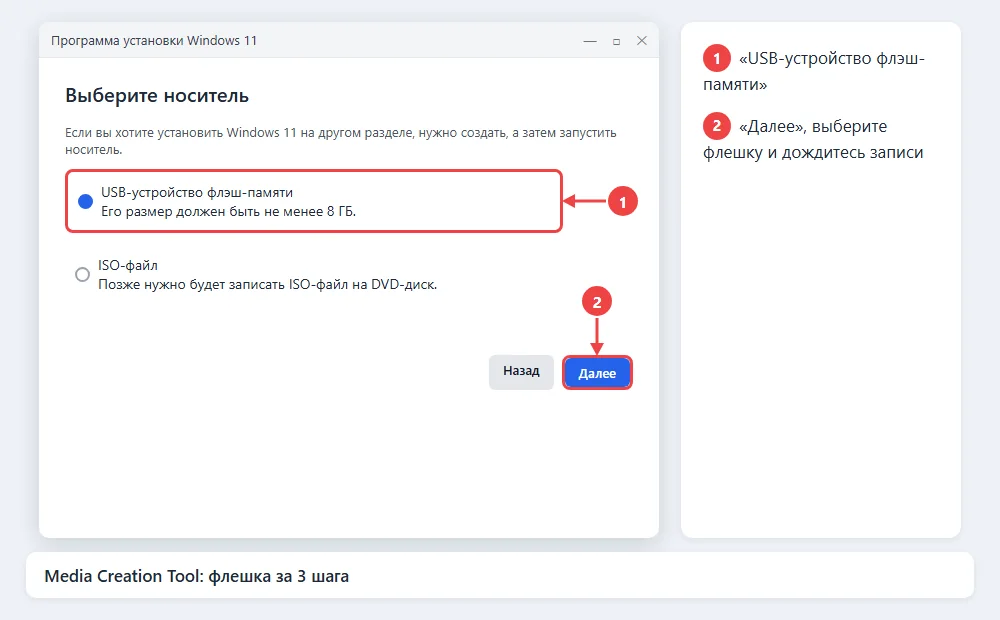
- Скачайте Media Creation Tool со страницы загрузки Windows 11 на сайте Microsoft (кнопка «Скачать» в блоке «Создание установочного носителя Windows 11») и запустите файл.
- Примите условия лицензии.
- Проверьте язык и выпуск. Если флешка нужна для другого компьютера, снимите галочку «Использовать рекомендуемые параметры для этого компьютера» и выберите «Русский».
- Выберите «USB-устройство флэш-памяти» и нажмите «Далее».
- Укажите флешку в списке. Если её нет, нажмите «Обновить список дисков».
- Дождитесь окончания загрузки и записи. В конце появится сообщение «USB-устройство флэш-памяти готово», нажмите «Готово».
Если загрузка зависает на нуле процентов или выдаёт ошибку с кодом вроде 0x80072F8F, проверьте дату и время на компьютере, отключите VPN и прокси и попробуйте снова. Если сайт Microsoft недоступен из вашего региона, переходите к Rufus с заранее скачанным ISO.
Как сделать загрузочную флешку Windows 11 через Rufus
Rufus бесплатен, не требует установки и записывает флешку быстрее Media Creation Tool. Скачивайте его с официального сайта rufus.ie: есть обычная и переносная версия, разницы для записи нет.
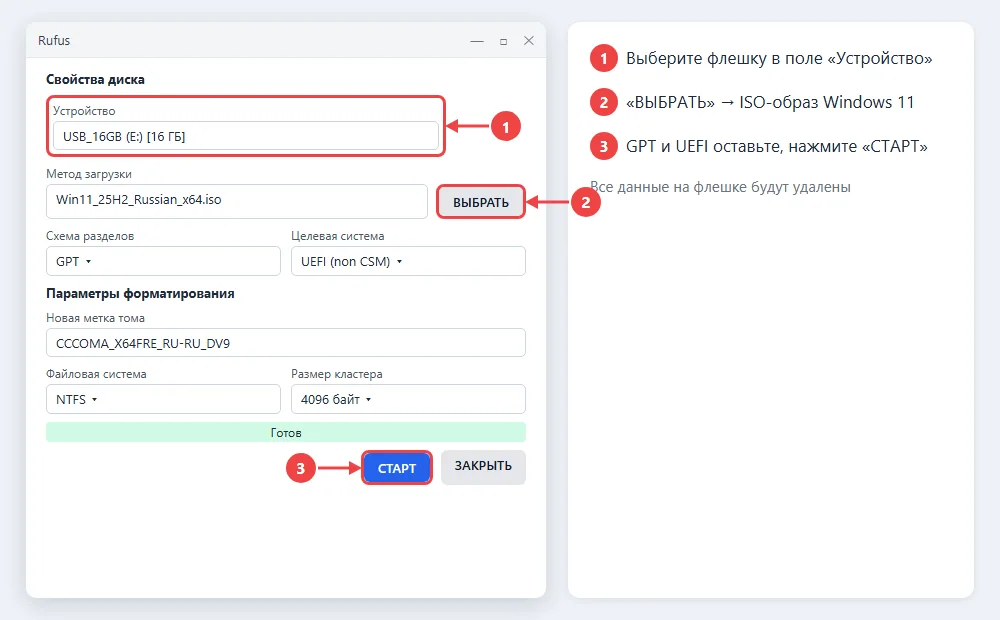
- Вставьте флешку и запустите Rufus. В поле «Устройство» выберите её. Проверьте размер, чтобы случайно не стереть внешний жёсткий диск.
- В поле «Метод загрузки» оставьте «Диск или ISO-образ», нажмите «ВЫБРАТЬ» и укажите файл Windows 11.
- Rufus сам выставит «Схема разделов» GPT и «Целевая система» UEFI (non CSM). Для компьютеров без UEFI выберите MBR и BIOS (или UEFI-CSM).
- Файловую систему NTFS и остальные параметры не трогайте.
- Нажмите «СТАРТ». Появится окно настройки установки Windows (о нём ниже), затем предупреждение об удалении данных: нажмите «OK».
Обход TPM, Secure Boot и учётной записи Microsoft в Rufus
После нажатия «СТАРТ» с образом Windows 11 Rufus предлагает изменить установку. Галочки применяются к флешке и срабатывают при установке на любой компьютер.
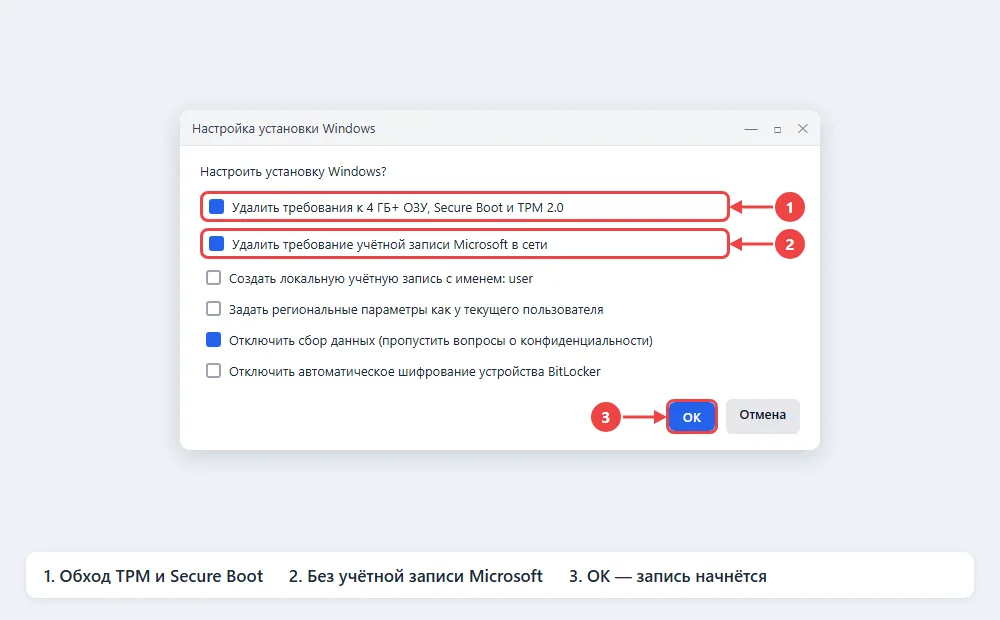
- «Удалить требования к 4 ГБ+ ОЗУ, Secure Boot и TPM 2.0»: установщик не будет проверять совместимость. Нужно для старых компьютеров и некоторых материнских плат без включённого TPM.
- «Удалить требование учётной записи Microsoft в сети»: при первой настройке можно будет создать локальную учётную запись без входа в аккаунт Microsoft и без интернета.
- «Создать локальную учётную запись с именем»: Rufus заранее задаст имя пользователя, этап настройки пройдёт быстрее.
- «Задать региональные параметры как у текущего пользователя»: язык, раскладка и часовой пояс скопируются с этого компьютера.
- «Отключить сбор данных»: пропускает вопросы о конфиденциальности при настройке.
- «Отключить автоматическое шифрование устройства BitLocker»: Windows не будет шифровать диск C самостоятельно. Полезно, если вы не хотите хранить ключ восстановления в аккаунте Microsoft.
Точные названия пунктов зависят от версии Rufus, но смысл тот же. Microsoft предупреждает, что неподдерживаемые компьютеры могут не получать часть обновлений; на практике ежемесячные обновления на них приходят, а переход на следующий выпуск иногда приходится ставить вручную той же флешкой.
Rufus для Windows 11 Pro
Отдельного образа Windows 11 Pro нет: один ISO содержит Домашнюю, Pro и другие редакции. Чтобы при установке выбрать Pro, на шаге ввода ключа нажмите «У меня нет ключа продукта» и выберите «Windows 11 Pro» в списке. Если компьютер раньше был активирован как Домашняя, установщик может сам поставить Домашнюю: тогда введите ключ Pro или выберите редакцию через файл ei.cfg (для опытных).
Загрузочная флешка через UltraISO
UltraISO платная программа с пробным периодом, многие пользуются ею по привычке. Порядок такой: «Файл» → «Открыть» и выберите ISO Windows 11, затем «Самозагрузка» → «Записать образ жёсткого диска», выберите флешку, метод записи USB-HDD+ и нажмите «Записать». Учтите, что UltraISO создаёт флешку с файловой системой FAT32, а файл install.wim в свежих образах Windows 11 больше 4 ГБ. Из-за этого запись может завершиться ошибкой или флешка не загрузится в UEFI. Поэтому для Windows 11 надёжнее Rufus или Media Creation Tool.
Как загрузиться с флешки: клавиши Boot Menu
Вставьте флешку в выключенный компьютер, включите его и сразу часто нажимайте клавишу Boot Menu. Появится список устройств, выберите флешку (строка с UEFI и названием флешки) и нажмите Enter. Клавиши зависят от производителя:
| Производитель | Boot Menu | Вход в BIOS/UEFI |
|---|---|---|
| ASUS (ноутбуки) | Esc | F2 |
| ASUS (материнские платы) | F8 | Del |
| Acer | F12 (включается в BIOS) | F2 |
| Lenovo | F12 или кнопка Novo | F2 или F1 |
| HP | Esc, затем F9 | Esc, затем F10 |
| Dell | F12 | F2 |
| MSI | F11 | Del |
| Gigabyte | F12 | Del |
| ASRock | F11 | F2 или Del |
| Huawei, Honor | F12 | F2 |
| Samsung | F10 или Esc | F2 |
На ноутбуках с включённым «Быстрым запуском» Windows клавиша может не успевать сработать. Тогда зажмите Shift и выберите «Пуск» → «Выключение» → «Перезагрузка», затем «Использовать устройство» → флешка. Если флешки нет в списке, зайдите в BIOS и проверьте, что включён режим UEFI и разрешена загрузка с USB.
Флешка не загружается или установка не идёт
- Флешки нет в Boot Menu. Переставьте её в другой порт, лучше на задней панели ПК. На старых платах попробуйте порт USB 2.0. Проверьте, что флешка записана под тот же режим, что и BIOS: GPT для UEFI, MBR для Legacy.
- Ошибка Secure Boot. Временно отключите «Secure Boot» в BIOS или перезапишите флешку свежей версией Rufus.
- Установщик не видит диск. На ноутбуках Intel с режимом RST/VMD нужно загрузить драйвер: скачайте его с сайта производителя ноутбука, распакуйте на флешку и нажмите «Загрузить драйвер» на экране выбора диска.
- «Этот компьютер не соответствует требованиям». Перезапишите флешку через Rufus с галочкой обхода TPM и Secure Boot.
- Нужно подключиться к интернету и войти в аккаунт. Если не ставили галочку в Rufus, на экране подключения к сети нажмите Shift + F10 и попробуйте команду
start ms-cxh:localonly; в новых сборках Microsoft убирает такие обходы, и тогда надёжнее перезаписать флешку Rufus.
После установки система начнёт скачивать обновления. Если хотите сначала спокойно настроить компьютер, посмотрите, как отключить обновления Windows 11 или хотя бы приостановить их. Освободить место после переустановки поверх старой системы поможет статья как освободить место на диске C: там рассказано, как удалить папку Windows.old.
Если вы ставите систему на новый компьютер и хотите знать, какие драйверы искать, начните с модели платы: как узнать модель материнской платы.
Частые вопросы
Какой объём флешки нужен для Windows 11?
Минимум 8 ГБ. Удобнее флешка на 16 ГБ и больше с USB 3.0: запись и установка пройдут быстрее.
Можно ли сделать загрузочную флешку Windows 11 на телефоне?
Обычными средствами нет. Есть приложения для Android с root-доступом, но результат ненадёжен. Флешку лучше записать на любом компьютере с Windows.
Сотрутся ли файлы на флешке?
Да, Rufus, Media Creation Tool и UltraISO форматируют флешку целиком. Скопируйте важные файлы заранее.
Нужен ли ключ, чтобы установить Windows 11 с флешки?
Нет, при установке можно нажать «У меня нет ключа продукта». Если компьютер уже был активирован, Windows обычно активируется сама после подключения к интернету.
Можно ли потом использовать флешку как обычную?
Да. После установки отформатируйте её в проводнике: правой кнопкой по флешке → «Форматировать». Если места меньше, чем должно быть, удалите разделы в «Управлении дисками» и создайте один новый.