Как сделать скриншот на компьютере с Windows 10 и 11
Чтобы сделать скриншот на компьютере, нажмите Win + PrtSc: экран мигнёт, а картинка сразу сохранится в папку «Изображения» → «Снимки экрана». Если нужен только кусок экрана, нажмите Win + Shift + S и обведите область мышью. Ниже разобраны все сочетания клавиш, длинные скриншоты страниц в браузере и способы без клавиатуры.
Содержание
- Все способы сделать скриншот на клавиатуре компьютера
- Скриншот области экрана через Win + Shift + S и «Ножницы»
- Как сделать скриншот на ноутбуке с клавишей Fn
- Скриншот рабочего стола, игры и Xbox Game Bar
- Длинный скриншот страницы в браузере
- Как сделать скриншот без клавиатуры
- Скриншот на Mac коротко
- Скриншот не получается: что делать
Все способы сделать скриншот на клавиатуре компьютера
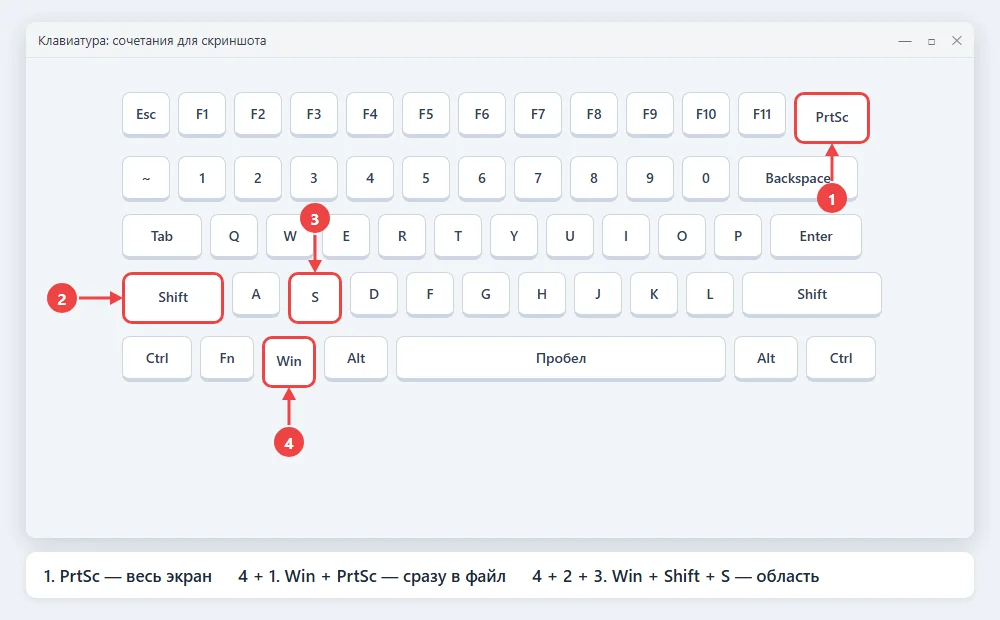
В Windows 10 и Windows 11 есть четыре основных сочетания. Они различаются тем, что попадает в кадр и куда уходит картинка: в буфер обмена (её надо вставить в программу) или сразу в файл.
| Сочетание | Что снимает | Куда сохраняется |
|---|---|---|
| PrtSc | Весь экран (все мониторы) | Буфер обмена; в новых сборках Windows 11 открывает «Ножницы» |
| Win + PrtSc | Весь экран | Файл PNG в «Изображения» → «Снимки экрана» |
| Alt + PrtSc | Только активное окно | Буфер обмена |
| Win + Shift + S | Область, окно или экран на выбор | Буфер обмена и уведомление «Ножниц» |
| Win + Alt + PrtSc | Окно игры или программы | Папка «Видео» → «Captures» (Xbox Game Bar) |
Клавиша Print Screen: снимок всего экрана
Клавиша PrtSc (на разных клавиатурах подписана как Print Screen, PrtScn, PrtSc SysRq) обычно стоит справа от F12. Нажатие копирует весь экран в буфер обмена. Файл при этом не появляется: откройте Paint, Word, окно чата в Telegram или письмо и нажмите Ctrl + V. В Paint после вставки выберите «Файл» → «Сохранить как» и формат PNG, чтобы текст на снимке остался чётким.
В Windows 11 по умолчанию включён параметр, при котором PrtSc вместо простого копирования открывает панель «Ножниц». Если вам привычнее старое поведение, зайдите в «Параметры» → «Специальные возможности» → «Клавиатура» и выключите пункт «Использовать кнопку Print Screen для запуска функции создания фрагмента экрана». В Windows 10 этот же переключатель находится там же, в разделе «Специальные возможности» → «Клавиатура».
Win + PrtSc: сделать и сохранить скриншот одной командой
Это самый быстрый способ получить готовый файл. Экран на долю секунды затемнится, и снимок окажется в папке Этот компьютер → Изображения → Снимки экрана. Файлы называются «Снимок экрана (1).png», «Снимок экрана (2).png» и так далее. Если подключено два монитора, в кадр попадут оба, одной широкой картинкой.
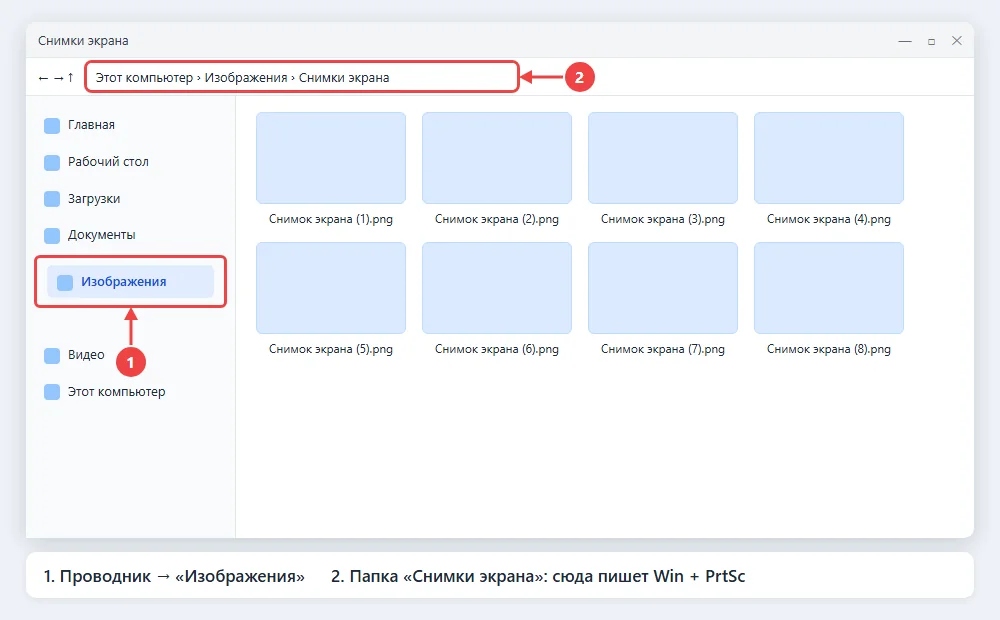
Если экран не мигает и файла нет, проверьте, не выключены ли «Эффекты анимации» в разделе «Специальные возможности» (тогда мигания просто не видно), и загляните в папку OneDrive: при включённой синхронизации снимки иногда сохраняются в «OneDrive» → «Изображения» → «Снимки экрана».
Alt + PrtSc: скриншот только активного окна
Сочетание снимает окно, которое сейчас в фокусе, без панели задач и рабочего стола вокруг. Удобно, когда надо показать ошибку программы или диалог настроек. Сначала щёлкните по нужному окну, затем нажмите Alt + PrtSc и вставьте картинку через Ctrl + V. Сочетание Alt + Win + PrtSc делает похожий снимок окна, но сразу сохраняет его в файл через Xbox Game Bar.
Скриншот области экрана через Win + Shift + S и «Ножницы»
Выделенный скриншот нужен, когда в кадр должна попасть только часть экрана: кусок таблицы, сообщение, фрагмент карты. Нажмите Win + Shift + S. Экран потемнеет, а сверху появится панель с режимами.
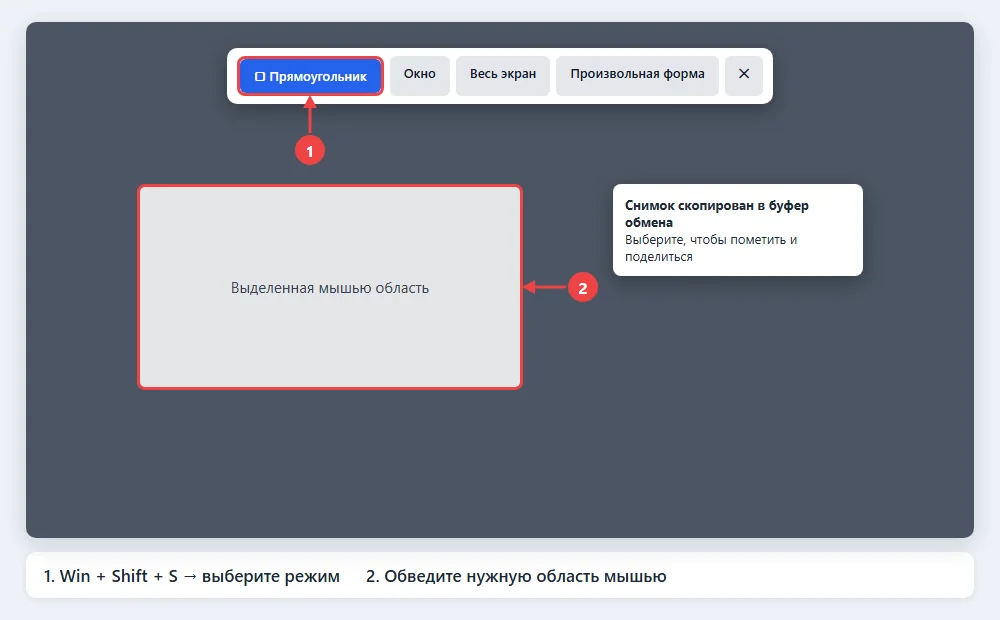
- Выберите режим: «Прямоугольник», «Окно», «Весь экран» или «Произвольная форма».
- Зажмите левую кнопку мыши и обведите нужную область.
- Снимок попадёт в буфер обмена, а в углу экрана появится уведомление. Щёлкните по нему, чтобы открыть редактор.
- В редакторе можно обрезать снимок, подчеркнуть важное маркером и нажать значок дискеты или Ctrl + S для сохранения.
В актуальной Windows 11 «Ножницы» сами сохраняют каждый снимок в «Изображения» → «Снимки экрана». Если файлы не появляются, откройте «Ножницы» через поиск в меню «Пуск», нажмите «…» → «Параметры» и включите «Автоматически сохранять исходные снимки экрана». В Windows 10 похожую роль играет приложение «Набросок на фрагменте экрана», автосохранения в нём нет.
Как сделать скриншот на ноутбуке с клавишей Fn
На многих ноутбуках клавиша PrtSc делит место с другой функцией, например Insert или F10. Подпись нужной функции обычно другого цвета, как и клавиша Fn слева внизу. В этом случае все сочетания выше выполняются с зажатой Fn: Fn + PrtSc, Fn + Win + PrtSc, Fn + Alt + PrtSc.
- На части моделей Lenovo, ASUS и HP режим верхнего ряда переключается сочетанием Fn + Esc (на клавише замочек). После этого PrtSc работает без Fn.
- Если отдельной клавиши нет совсем, используйте Win + Shift + S: это сочетание не зависит от раскладки верхнего ряда.
- На некоторых игровых ноутбуках снимок экрана назначен на фирменную утилиту (Armoury Crate, Omen Gaming Hub). Если PrtSc открывает её, отключите назначение в настройках утилиты.
Скриншот рабочего стола, игры и Xbox Game Bar
Чтобы снять чистый рабочий стол, сверните все окна сочетанием Win + D, затем нажмите Win + PrtSc. Для игр в полноэкранном режиме обычный PrtSc иногда даёт чёрный кадр. Надёжнее встроенная игровая панель: нажмите Win + Alt + PrtSc прямо в игре или откройте панель через Win + G и нажмите значок фотоаппарата в виджете «Запись». Снимки игровой панели лежат в «Видео» → «Captures». Там же Game Bar хранит и ролики, подробно про них в статье как записать видео с экрана компьютера.
Длинный скриншот страницы в браузере
Стандартные клавиши Windows снимают только то, что видно на экране. Чтобы получить скриншот страницы целиком, до самого низа, используйте встроенные инструменты браузеров.
Google Chrome
В Chrome снимок всей страницы спрятан в инструментах разработчика, но пользоваться им просто:
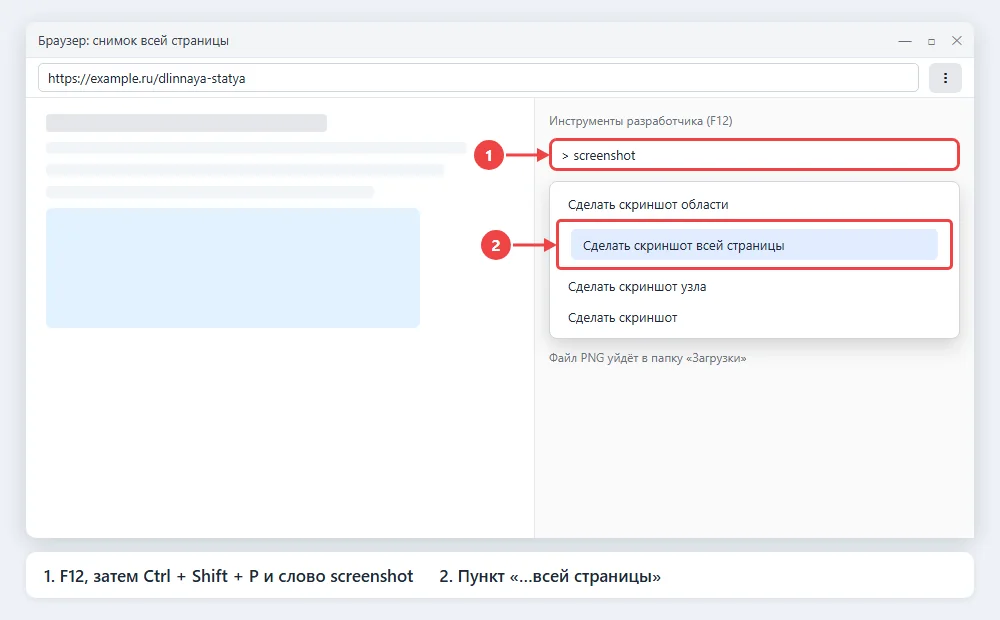
- Откройте страницу и нажмите F12.
- Нажмите Ctrl + Shift + P, в строке команд введите слово screenshot.
- Выберите пункт снимка всей страницы (в английском интерфейсе Capture full size screenshot).
- Файл PNG сохранится в папку «Загрузки».
Microsoft Edge
Нажмите Ctrl + Shift + S или откройте меню «…» → «Снимок экрана» (в старых версиях «Веб-захват»). Выберите «Захват всей страницы»: Edge сам прокрутит страницу и склеит её в одну картинку, которую можно сохранить или скопировать.
Firefox
Щёлкните правой кнопкой по пустому месту страницы и выберите «Сделать скриншот». Вверху появятся кнопки «Сохранить всю страницу» и «Сохранить видимую область». Готовый снимок можно скачать или скопировать.
Скриншот в Яндекс Браузере
В Яндекс Браузере есть собственный инструмент для снимков: откройте меню (три полоски) → «Дополнения» или «Ещё» → «Скриншот». Доступны режимы «Область», «Видимая часть» и «Веб-страница» для длинного скриншота. После снимка открывается редактор, где можно добавить стрелки и текст. Горячие клавиши для скриншотов задаются в «Настройках» → «Инструменты» → «Скриншоты»: проверьте их там, потому что в разных версиях сочетания отличаются и могут пересекаться с Win + Shift + S.
Как сделать скриншот без клавиатуры
Если клавиатура сломалась или вы работаете на планшете с Windows, есть три способа обойтись мышью.
- Приложение «Ножницы». Найдите его через поиск в меню «Пуск», нажмите «Создать» (или «+ Новый») и выделите область. Удобно закрепить значок на панели задач.
- Экранная клавиатура. Откройте «Пуск» → поиск «Экранная клавиатура» (или «Параметры» → «Специальные возможности» → «Клавиатура» → «Экранная клавиатура»). На ней есть клавиша PrtScn, которая работает как настоящая.
- Перо и сенсорный экран. На планшетах с Windows 11 снимок делается кнопкой пера или из меню пера в правом нижнем углу; на Surface также работает одновременное нажатие кнопки питания и увеличения громкости.
Похожие приёмы на смартфоне собраны в статье как сделать скриншот на телефоне.
Скриншот на Mac коротко
Если под рукой компьютер Apple, используйте сочетания Shift + Command + 3 для всего экрана, Shift + Command + 4 для области и Shift + Command + 5 для панели с выбором режима и записью видео. По умолчанию файлы ложатся на рабочий стол. Подробности есть в справке Apple о снимках экрана.
Скриншот не получается: что делать
- Ничего не происходит при PrtSc. Попробуйте с Fn, проверьте, не перехватывает ли клавишу Яндекс Диск, OneDrive или Lightshot: в их настройках есть пункт про перехват Print Screen.
- Вместо картинки чёрный прямоугольник. Так защищаются видео в онлайн-кинотеатрах и некоторые банковские приложения. Обойти это нельзя, в играх помогает Game Bar или оконный режим.
- Win + Shift + S не открывает панель. Перезапустите «Ножницы» через «Параметры» → «Приложения» → «Установленные приложения» → «Ножницы» → «Дополнительные параметры» → «Восстановить». Проверьте, не отключены ли уведомления: без них снимок есть в буфере, но редактор не открывается.
- Файлы занимают слишком много места. Папка «Снимки экрана» за год может разрастись до гигабайтов. Как навести порядок, рассказано в статье как освободить место на диске C.
Частые вопросы
Куда сохраняется скриншот на компьютере?
Снимки через Win + PrtSc и автосохранение «Ножниц» лежат в «Изображения» → «Снимки экрана». После простого PrtSc, Alt + PrtSc и Win + Shift + S картинка находится в буфере обмена, её нужно вставить через Ctrl + V. Снимки игровой панели сохраняются в «Видео» → «Captures».
Как сделать скриншот экрана на компьютере с помощью мыши?
Откройте приложение «Ножницы» через поиск в «Пуске», нажмите «Создать» и обведите область мышью. Ещё один вариант: клавиша PrtScn на экранной клавиатуре Windows.
Как сделать скриншот на Windows 10, если нет клавиши Print Screen?
Нажмите Win + Shift + S, это сочетание работает без PrtSc. Также подойдут приложение «Ножницы» и экранная клавиатура.
Как сделать скриншот двух мониторов или только одного?
PrtSc и Win + PrtSc снимают все мониторы одной картинкой. Чтобы снять один монитор, нажмите Win + Shift + S и выберите режим «Весь экран», затем щёлкните по нужному монитору.
Можно ли сделать скриншот прокручиваемого окна программы, а не браузера?
Встроенными средствами Windows нет. Для окон программ используют сторонние утилиты с функцией прокрутки, например ShareX; для страниц сайтов хватает инструментов Chrome, Edge, Firefox и Яндекс Браузера.