Как записать видео с экрана компьютера: три бесплатных способа
Записать видео с экрана компьютера можно без сторонних программ: в Windows 11 откройте «Ножницы», переключитесь на режим «Запись» и выделите область, а в игре или программе нажмите Win + Alt + R. Для длинных записей со звуком, микрофоном и веб-камерой лучше подходит бесплатная OBS Studio. Ниже пошагово каждый способ и решения частых проблем.
Содержание
Какой способ записи выбрать
Встроенные средства Windows подходят для коротких роликов: показать ошибку, записать инструкцию для коллеги, сохранить момент из игры. Для уроков, стримов и записей на час и больше удобнее OBS Studio: она не ограничивает длительность, пишет несколько источников звука и не теряет кадры на слабых компьютерах при правильных настройках.
| Способ | Что пишет | Звук | Где файлы |
|---|---|---|---|
| Xbox Game Bar (Win + Alt + R) | Одно окно игры или программы | Системный звук, микрофон по желанию | «Видео» → «Captures» |
| «Ножницы» в Windows 11 | Любая область или весь экран, включая рабочий стол | Микрофон и звук системы (в новых версиях) | «Видео» → «Записи экрана» |
| OBS Studio | Экран, окно, веб-камера, несколько источников сразу | Любые источники, раздельные дорожки | Папка «Видео» (меняется в настройках) |
| Clipchamp | Экран и камера через браузерный рекордер | Микрофон | Внутри проекта, экспорт в MP4 |
Запись экрана через Xbox Game Bar: клавиши Win + Alt + R
Игровая панель встроена и в Windows 10, и в Windows 11. Она лучше всего подходит, чтобы записать видео игры с экрана или работу в одной программе: браузере, Word, фоторедакторе.
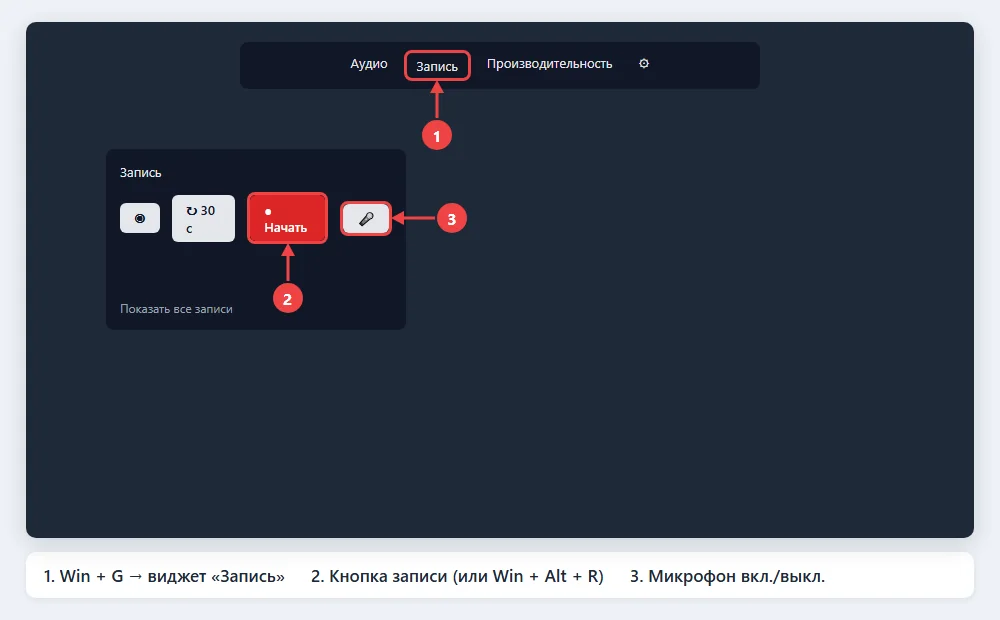
- Откройте окно, которое нужно записать, и щёлкните по нему, чтобы оно стало активным.
- Нажмите Win + Alt + R. В углу появится маленькая панель с таймером: запись идёт.
- Чтобы включить микрофон во время записи, нажмите Win + Alt + M или значок микрофона на панели.
- Остановите запись тем же сочетанием Win + Alt + R или квадратной кнопкой на панели.
Если удобнее мышью, нажмите Win + G, найдите виджет «Запись» (если его нет, включите через значок меню виджетов вверху) и нажмите круглую кнопку «Начать запись». Кнопка с круговой стрелкой сохраняет последние 30 секунд, но только при включённой фоновой записи.
Настройки звука и качества Game Bar
Параметры записи находятся в «Параметры» → «Игры» → «Записи» (в Windows 10 «Игры» → «Клипы»). Там задаются:
- «Записывать звук при записи игры»: включает системный звук в ролике;
- «Частота кадров видео»: 30 или 60 кадров в секунду; 60 нужно для динамичных игр, но файл получается крупнее;
- «Качество видео»: «Стандартное» или «Высокое»;
- максимальная длина записи: до 4 часов;
- «Записывать, что произошло»: фоновая запись последних секунд, она постоянно нагружает систему, на слабых ноутбуках её лучше выключить.
Game Bar не записывает рабочий стол: что делать
Игровая панель пишет только окно приложения. Если активен рабочий стол или проводник, кнопка записи серая, а в панели появляется сообщение, что игровые функции недоступны для рабочего стола Windows или проводника. Это ограничение самой Windows, настройками его не снять. Выходы такие:
- в Windows 11 записывайте рабочий стол через «Ножницы» (следующий раздел);
- в Windows 10 и 11 используйте OBS Studio с источником «Захват экрана»;
- если нужен только один браузер или программа, откройте её поверх рабочего стола и запустите запись, когда окно в фокусе.
Если кнопка серая даже в игре, проверьте, что панель включена: «Параметры» → «Игры» → «Xbox Game Bar» (в старых сборках «Игровой режим» и «Меню игры»). На компьютерах без поддерживаемой видеокарты или с отключённым драйвером запись может быть недоступна совсем: обновите драйвер видеокарты с сайта производителя.
Запись видео в «Ножницах» Windows 11
В Windows 11 приложение «Ножницы» умеет не только делать снимки, но и записывать экран. Это самый простой способ записать видео с экрана со всем рабочим столом, несколькими окнами и курсором.
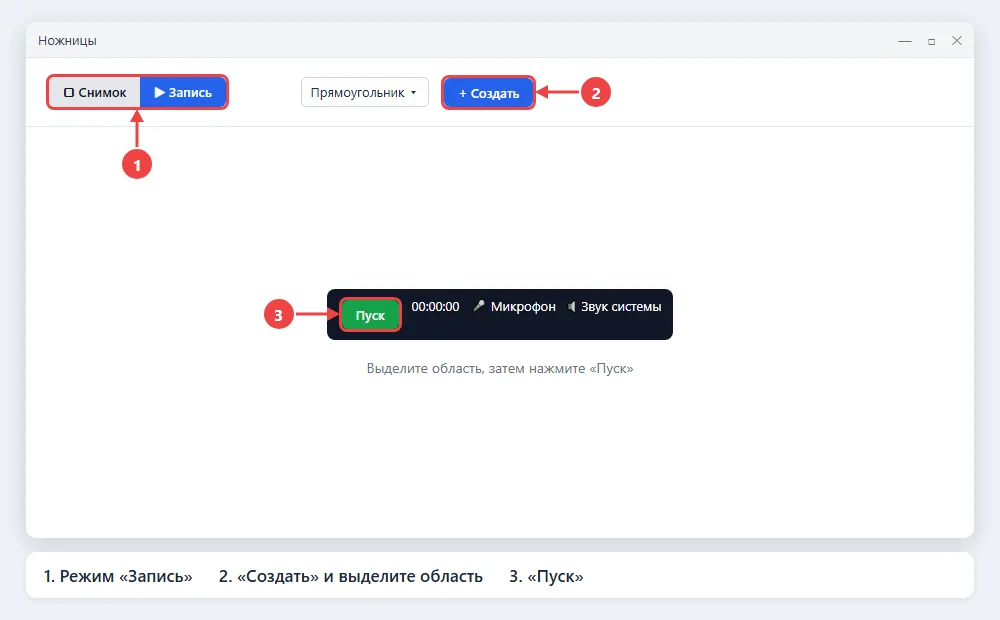
- Откройте «Ножницы» через поиск в меню «Пуск».
- Переключите режим с «Снимок» на «Запись» (значок видеокамеры).
- Нажмите «+ Создать» и выделите мышью область. Чтобы записать весь экран, растяните рамку от угла до угла.
- На панели сверху включите или выключите микрофон и звук системы, затем нажмите «Пуск». Перед записью идёт обратный отсчёт 3 секунды.
- Нажмите красный квадрат «Стоп». Ролик откроется в окне «Ножниц», где его можно просмотреть и сохранить через значок дискеты.
В свежих версиях «Ножниц» запись сохраняется автоматически в «Видео» → «Записи экрана». Запустить запись можно и сочетанием Win + Shift + R. Если сочетание не срабатывает или режима «Запись» нет, обновите приложение через Microsoft Store: «Библиотека» → «Получить обновления». Звук системы в записи появился не в первых версиях, поэтому без обновления ролик может оказаться только с микрофоном.
Тем же приложением удобно делать и снимки экрана, все сочетания для них собраны в статье как сделать скриншот на компьютере.
Как записать экран бесплатно через OBS Studio
OBS Studio бесплатна, без водяных знаков и ограничений длины, работает в Windows 10, Windows 11, macOS и Linux. Скачивайте её только с официального сайта проекта obsproject.com: копии с файлообменников часто содержат рекламные установщики.
Первая настройка
- При первом запуске откроется мастер автоматической настройки. Выберите «Оптимизировать только для записи» и согласитесь с предложенными параметрами.
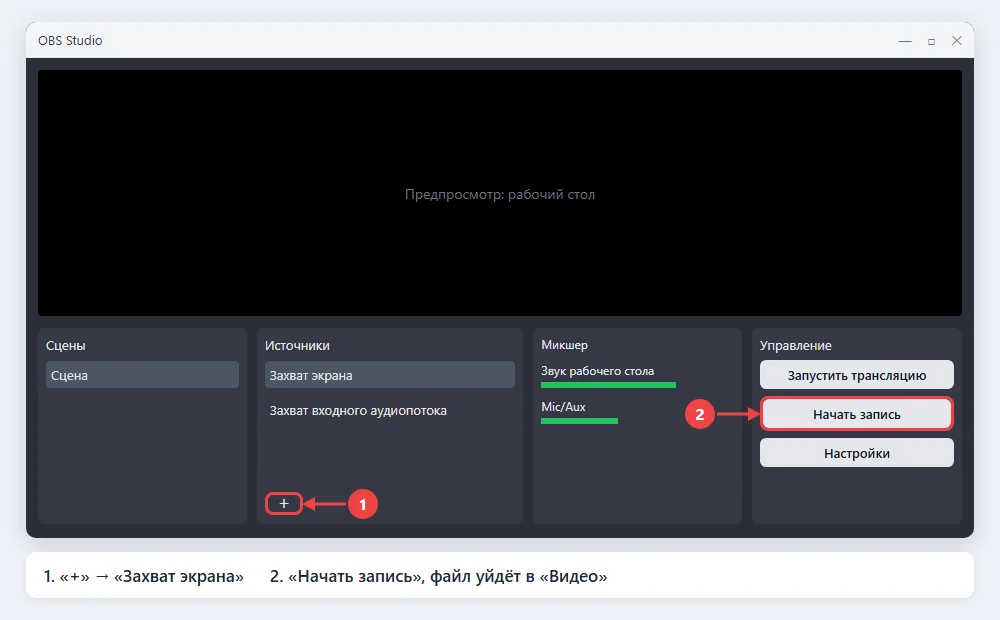
- Внизу в блоке «Источники» нажмите «+» → «Захват экрана» (в некоторых версиях «Захват монитора»), выберите монитор и нажмите «ОК». В окне предпросмотра появится рабочий стол.
- Для записи одной программы вместо этого выберите «Захват окна», для игр «Захват игры».
- Чтобы добавить веб-камеру, нажмите «+» → «Устройство захвата видео» и уменьшите картинку камеры мышью в углу кадра.
Запись со звуком и микрофоном
В блоке «Микшер аудио» по умолчанию есть две полосы: «Звук рабочего стола» (всё, что слышно в колонках) и «Mic/Aux» (микрофон). Произнесите пару слов: зелёная шкала микрофона должна прыгать. Если она стоит на месте, откройте «Настройки» → «Аудио» и выберите свой микрофон в поле «Микрофонный/дополнительный аудиоканал». Чтобы звук системы не заглушал голос, снизьте его ползунок на 20–30%.
Формат файла и запуск записи
В «Настройки» → «Вывод» проверьте «Путь записи» и «Формат записи». Безопасный выбор: MKV или «Фрагментированный MP4» (в новых версиях). Если компьютер выключится во время записи, обычный MP4 может не открыться, а MKV и фрагментированный MP4 сохранят всё до момента сбоя. Готовый MKV превращается в MP4 через «Файл» → «Перемуксировать записи» за несколько секунд, без потери качества.
Когда всё готово, нажмите «Начать запись» в блоке «Управление» справа. Для остановки «Остановить запись». Удобно назначить горячие клавиши в «Настройки» → «Горячие клавиши», например Ctrl + F9, чтобы не переключаться в окно OBS во время записи.
Где лежат записи экрана
- Xbox Game Bar: «Этот компьютер» → «Видео» → «Captures». Быстро открыть папку можно через Win + G → виджет «Запись» → «Показать все записи».
- «Ножницы»: «Видео» → «Записи экрана» при включённом автосохранении; иначе файл сохраняется туда, куда вы укажете вручную.
- OBS Studio: путь из «Настройки» → «Вывод» → «Путь записи», по умолчанию папка «Видео». Последнюю запись открывает «Файл» → «Показать записи».
Видеофайлы весят много: час записи в 1080p занимает несколько гигабайтов. Если диск C заполнен, перенесите папку «Видео» на другой диск, как описано в статье как освободить место на диске C.
Частые проблемы при записи экрана
- В записи нет звука. В Game Bar проверьте пункт «Записывать звук при записи игры», в «Ножницах» значок звука системы на панели, в OBS шкалы микшера. Если звук идёт в Bluetooth-наушники, выберите их в OBS как источник «Звук рабочего стола».
- Чёрный экран в OBS. На ноутбуках с двумя видеокартами откройте «Параметры» → «Система» → «Дисплей» → «Графика», добавьте obs64.exe и выберите «Энергосбережение» для захвата экрана или «Высокая производительность» для захвата игры.
- Видео из онлайн-кинотеатра записывается чёрным. Это защита контента, она работает в браузерах и приложениях сервисов. Обойти её штатными средствами нельзя.
- Не записывается микрофон. Откройте «Параметры» → «Конфиденциальность и защита» → «Микрофон» и включите доступ для классических приложений.
- Файл не открывается. Для MKV установите плеер VLC или перемуксируйте запись в MP4 через OBS.
Частые вопросы
Какие клавиши нажать, чтобы записать видео с экрана?
Win + Alt + R запускает и останавливает запись окна через Xbox Game Bar. В Windows 11 сочетание Win + Shift + R открывает запись области в «Ножницах».
Как записать видео с экрана компьютера Windows 10, если там нет записи в «Ножницах»?
В Windows 10 записывайте окна программ через Xbox Game Bar (Win + Alt + R), а весь рабочий стол через бесплатную OBS Studio с источником «Захват экрана».
Сколько времени можно записывать?
Game Bar ограничивает ролик значением из настроек, максимум 4 часа. В OBS Studio ограничения нет, всё зависит от свободного места на диске.
Как записать видео игры с экрана без потери FPS?
Используйте «Захват игры» в OBS с аппаратным кодировщиком видеокарты или Game Bar с частотой 30 кадров. Отключите фоновую запись «Записывать, что произошло», если она не нужна.
Можно ли записать экран со звуком, но без микрофона?
Да. В Game Bar просто не включайте микрофон, в «Ножницах» отключите значок микрофона на панели, в OBS нажмите значок динамика у полосы Mic/Aux, чтобы заглушить его.