Как очистить кэш и куки в браузере на компьютере и телефоне

Чтобы очистить кэш в браузере на компьютере, нажмите Ctrl+Shift+Del, выберите период «Всё время», отметьте «Изображения и другие файлы, сохранённые в кеше» и нажмите «Удалить». Сочетание работает в Яндекс Браузере, Chrome, Edge, Opera и Firefox. На телефоне кэш чистится в настройках браузера в разделе «Конфиденциальность», а если сайт просто показывает старую версию страницы, хватит жёсткой перезагрузки Ctrl+F5.
Содержание
- Что такое кэш и когда его чистить
- Как очистить кэш в браузере на компьютере сочетанием клавиш
- Как очистить кэш в Яндекс Браузере
- Google Chrome, Edge, Opera и Firefox
- Как очистить кэш на айфоне в Safari
- На Android: Samsung Internet и любой браузер через настройки
- Как очистить кэш одного сайта или страницы
- Как очистить SSL-кэш в Windows
- Что потеряется после очистки
- Очистил кэш, но не помогло
Что такое кэш и когда его чистить
Кэш (в интерфейсе браузеров его пишут «кеш») хранит копии картинок, стилей и скриптов сайтов, чтобы страницы открывались быстрее. Куки (cookie) хранят вход в аккаунты, корзину интернет-магазина и настройки сайтов. Обычно браузер управляет ими сам, но иногда вмешаться нужно:
- сайт выглядит «поехавшим» или показывает старую версию после обновления;
- не работает вход, кнопка «Оплатить» или форма отправки;
- браузер занимает несколько гигабайт на диске или в памяти телефона;
- после удаления рекламного расширения продолжают появляться его следы.
Чистить кэш каждый день не нужно: после очистки сайты первое время открываются медленнее, потому что всё скачивается заново.
Как очистить кэш в браузере на компьютере сочетанием клавиш
Во всех популярных браузерах для Windows 11 и 10 работает одно сочетание: Ctrl+Shift+Del. На Mac в Chrome и Яндекс Браузере используйте Cmd+Shift+Backspace.
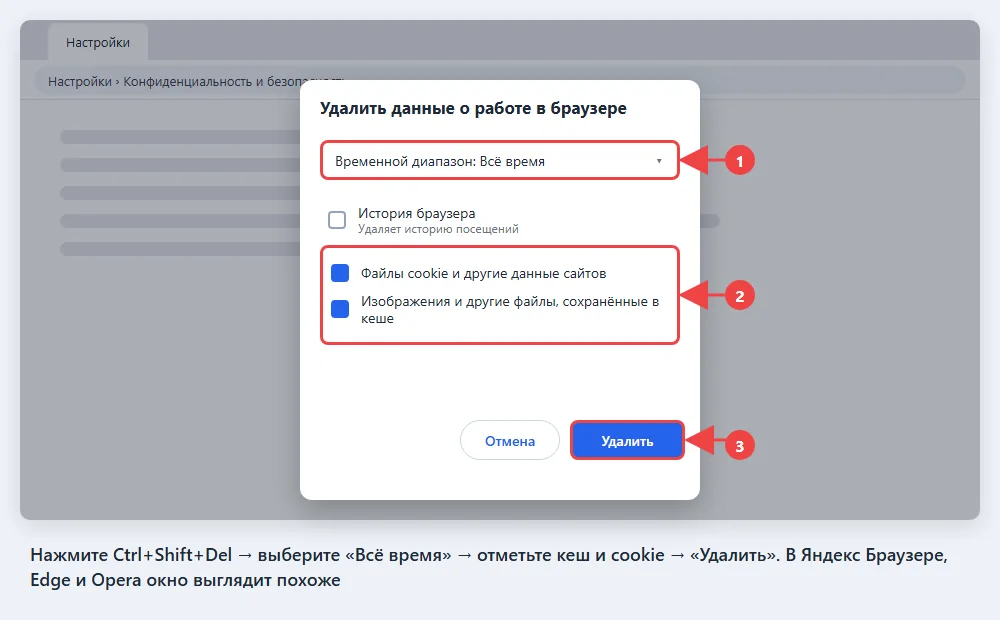
- Нажмите сочетание клавиш, откроется окно очистки.
- В поле «Временной диапазон» выберите «Всё время». Если проблема появилась сегодня, хватит «Последние 24 часа».
- Отметьте пункт с кешем. Куки отмечайте, только если нужно сбросить вход на сайтах или проблема не ушла после очистки кэша.
- Нажмите «Удалить» («Очистить» в Яндекс Браузере) и перезапустите браузер.
| Браузер | Быстрый вызов | Как называется пункт кэша |
|---|---|---|
| Яндекс Браузер | Ctrl+Shift+Del | «Файлы, сохранённые в кеше» |
| Google Chrome | Ctrl+Shift+Del | «Изображения и другие файлы, сохранённые в кеше» |
| Microsoft Edge | Ctrl+Shift+Del | «Кэшированные изображения и файлы» |
| Opera | Ctrl+Shift+Del | «Кэшированные изображения и файлы» |
| Firefox | Ctrl+Shift+Del | «Временные кэшированные файлы и страницы» |
Как очистить кэш в Яндекс Браузере
На компьютере
- Нажмите кнопку меню с тремя полосками в правом верхнем углу.
- Выберите «История» → «История» (или нажмите Ctrl+H) и внизу слева «Очистить историю».
- В списке «Удалить записи» выберите «За всё время».
- Отметьте «Файлы, сохранённые в кеше». Чтобы очистить кэш и куки в Яндекс Браузере вместе, отметьте ещё «Файлы cookie и другие данные сайтов и модулей».
- Снимите галочки с «Просмотры», «Загрузки» и паролей, если историю и пароли хотите сохранить.
- Нажмите «Очистить».
Тот же раздел открывается через «Настройки» → «Системные» → «Очистить историю».
На телефоне Android и iPhone
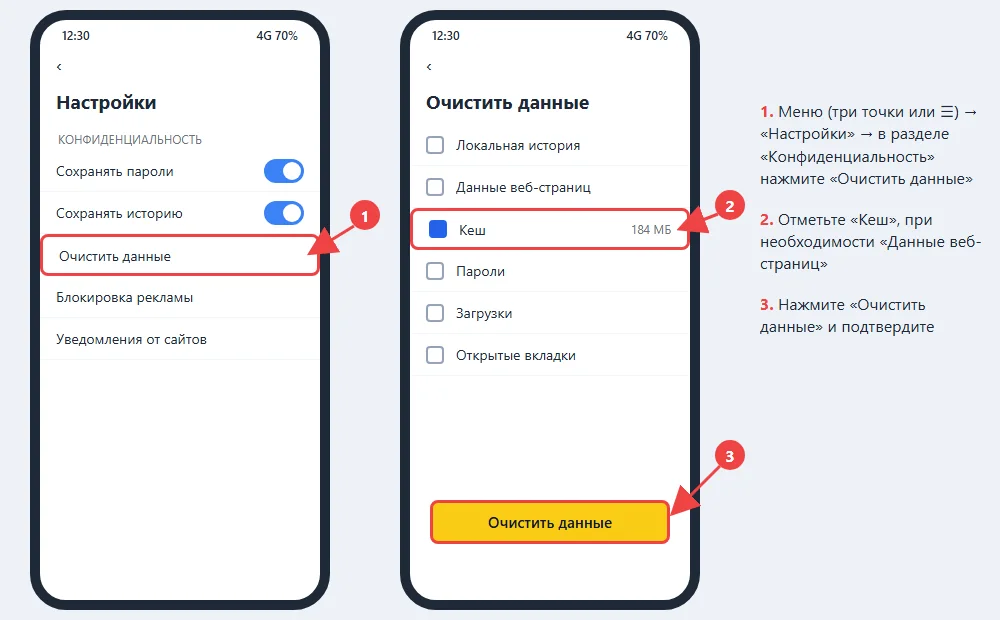
- Откройте Яндекс Браузер и нажмите кнопку меню (три точки или три полоски рядом с поисковой строкой).
- Выберите «Настройки».
- Пролистайте до раздела «Конфиденциальность» и нажмите «Очистить данные».
- Отметьте «Кеш». «Данные веб-страниц» отмечайте, если хотите удалить и куки: тогда придётся заново входить на сайты.
- Нажмите «Очистить данные» и подтвердите.
Аккаунт Яндекса, закладки и пароли при очистке кэша не удаляются, если не поставить галочку у паролей.
Google Chrome, Edge, Opera и Firefox
Chrome на компьютере
Нажмите три точки в правом верхнем углу → «Удалить данные о работе в браузере» (в новых версиях пункт может называться «Удалить данные браузера»). Выберите «Всё время», отметьте «Изображения и другие файлы, сохранённые в кеше» и нажмите «Удалить данные». В Chrome на телефоне путь такой: три точки → «История» → «Удалить данные» или «Настройки» → «Конфиденциальность и безопасность» → «Удалить данные браузера».
Microsoft Edge
Нажмите «…» → «Параметры» → «Конфиденциальность, поиск и службы». В блоке «Удалить данные о просмотре веб-страниц» нажмите «Выбрать элементы для удаления», отметьте «Кэшированные изображения и файлы», выберите «Все время» и нажмите «Удалить сейчас». Там же можно включить очистку при каждом закрытии браузера.
Opera
Откройте «Меню» (значок O или три полоски) → «Настройки» → «Конфиденциальность и безопасность» → «Очистить историю посещений». На вкладке «Основные» отметьте «Кэшированные изображения и файлы» и нажмите «Удалить данные».
Firefox
Меню с тремя полосками → «Настройки» → «Приватность и защита» → блок «Куки и данные сайтов» → «Удалить данные». Отметьте «Временные кэшированные файлы и страницы» и нажмите «Удалить». Через Ctrl+Shift+Del откроется окно с выбором периода.
Как очистить кэш на айфоне в Safari
На iPhone с iOS 18 и iOS 26 откройте «Настройки» → «Приложения» → «Safari» и нажмите «Очистить историю и данные». В iOS 17 и раньше Safari находится прямо в списке «Настройки». Система удалит кэш, куки и историю на всех устройствах с тем же Apple ID, где включена синхронизация Safari.
Чтобы удалить данные только одного сайта, откройте «Safari» → «Дополнения» → «Данные сайтов», найдите сайт поиском и смахните его влево. Так можно, например, сбросить вход в один интернет-магазин и не выходить из всех аккаунтов сразу.
Если на iPhone стоит Chrome или Яндекс Браузер, кэш чистится в их собственных настройках, как описано выше: очистка Safari на них не влияет.
На Android: Samsung Internet и любой браузер через настройки
Samsung Internet
Нажмите кнопку меню (три полоски внизу) → «Настройки» → «Личные данные» или «Конфиденциальность» → «Удалить данные о просмотре». Отметьте «Кэш» и нажмите «Удалить данные». Названия пунктов немного отличаются в разных версиях One UI.
Универсальный способ для Android
Кэш любого браузера на андроиде можно удалить через настройки телефона: «Настройки» → «Приложения» → выберите браузер → «Память» или «Хранилище» → «Очистить кэш». Кнопку «Очистить данные» («Стереть данные») не нажимайте, если не хотите потерять вкладки, закладки и вход в аккаунты: она полностью сбрасывает браузер.
Как очистить кэш одного сайта или страницы
Если плохо работает только один сайт, удалять кэш всего браузера незачем.
Жёсткая перезагрузка страницы
Нажмите Ctrl+F5 или Ctrl+Shift+R (на Mac Cmd+Shift+R). Браузер загрузит страницу заново с сервера, не используя сохранённые файлы. Этого хватает в большинстве случаев, когда сайт обновился, а у вас открывается старая версия.
Через инструменты разработчика
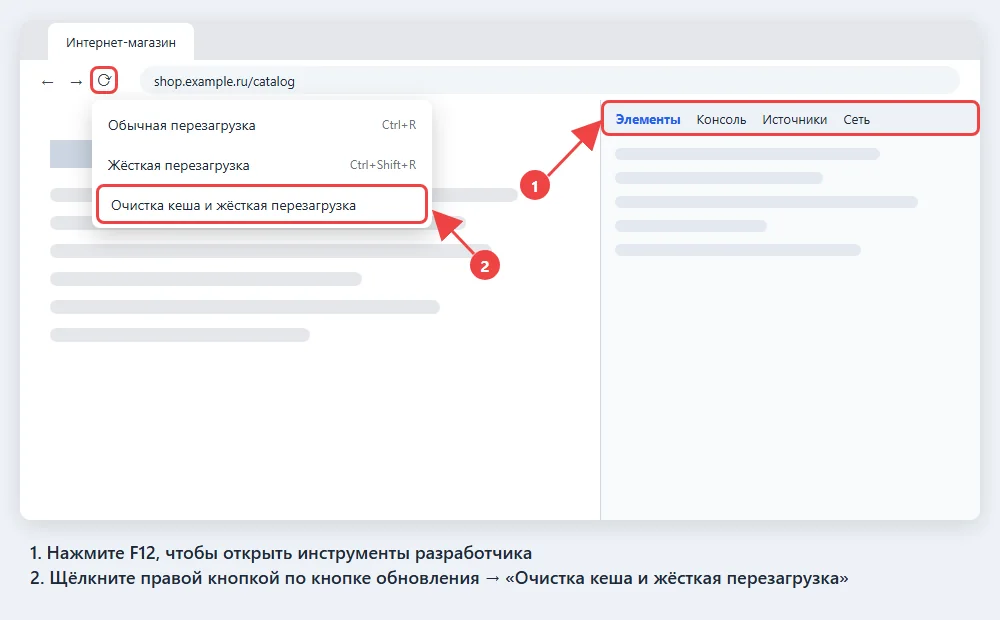
В Chrome, Яндекс Браузере и Edge нажмите F12, чтобы открыть панель разработчика. Затем щёлкните правой кнопкой мыши по кнопке обновления страницы рядом с адресной строкой и выберите «Очистка кеша и жёсткая перезагрузка». Пункт появляется только при открытой панели разработчика. После этого панель можно закрыть.
Удалить куки и данные одного сайта
В Chrome нажмите на значок слева от адреса сайта → «Файлы cookie и данные сайтов» → «Управление данными на устройстве» и удалите записи этого сайта. В Яндекс Браузере нажмите на значок в начале адресной строки → «Подробнее» и удалите куки сайта. В Edge то же делается через значок замка → «Файлы cookie и данные сайта».
Как очистить SSL-кэш в Windows
SSL-кэш хранит сведения о защищённых соединениях. Его очистка помогает, когда сайт пишет об ошибке сертификата, хотя у других пользователей он открывается нормально. Порядок для Windows 11 и 10:
- Нажмите Win+R, введите
inetcpl.cplи нажмите Enter. - В окне «Свойства: Интернет» перейдите на вкладку «Содержание».
- Нажмите «Очистить SSL», затем «ОК».
Эта настройка относится к системному хранилищу Windows, его используют Edge и многие программы. Chrome и Яндекс Браузер ведут собственное состояние соединений, поэтому после очистки SSL перезапустите их полностью. Если ошибка сертификата не уходит, проверьте дату и время на компьютере: при неверной дате сертификаты всех сайтов считаются недействительными. Заодно можно сбросить кэш DNS командой ipconfig /flushdns в командной строке.
Что потеряется после очистки
| Что удалить | Что пропадёт | Что останется |
|---|---|---|
| Только кэш | Сохранённые копии картинок и файлов сайтов | Вход на сайты, пароли, закладки, история |
| Кэш и куки | Вход на сайтах, корзины магазинов, выбранный регион и язык сайтов | Сохранённые в браузере пароли и закладки |
| Всё, включая пароли | Пароли и автозаполнение | Только закладки |
Если браузер занимает много места на компьютере, очистка кэша освободит от сотен мегабайт до нескольких гигабайт. Остальные способы освободить диск собраны в статье как освободить место на диске C. А если после очистки на телефоне снова приходят рекламные уведомления от сайтов, отключите их по инструкции как убрать рекламу на телефоне Android.
Очистил кэш, но не помогло
- Сайт по-прежнему показывает старую страницу. Проверьте в другом браузере или в режиме инкогнито (Ctrl+Shift+N). Если и там старая версия, проблема на стороне сайта.
- Не работает вход или оплата. Удалите не только кэш, но и куки этого сайта, отключите расширения-блокировщики и попробуйте снова.
- Кэш снова растёт. Это нормально: браузер наполняет его при каждом посещении сайтов. В Edge и Firefox можно включить автоматическую очистку при закрытии.
- Окно очистки не открывается. Наберите в адресной строке
chrome://settings/clearBrowserData(Chrome),edge://settings/clearBrowserData(Edge) илиbrowser://settings/clearBrowserData(Яндекс Браузер).
Частые вопросы
Как часто нужно чистить кэш браузера?
Регулярно не нужно. Очищайте кэш, когда сайты работают с ошибками, показывают старые страницы или браузер занимает слишком много места.
Удалятся ли пароли при очистке кэша?
Нет. Пароли удаляются, только если отдельно отметить пункт «Пароли» или «Данные для входа». Очистка кэша и даже куки сохранённые пароли не трогает.
Как очистить кэш сайта в Яндекс Браузере, не трогая остальные?
Откройте сайт, нажмите F12, затем правой кнопкой мыши по кнопке обновления и выберите «Очистка кеша и жёсткая перезагрузка». Для удаления куки одного сайта нажмите на значок в начале адресной строки.
Чем отличается кэш от куки?
Кэш хранит файлы сайтов для быстрой загрузки, а куки хранят данные о вас: вход в аккаунт, корзину, настройки. После удаления куки придётся заново входить на сайты.
Как очистить кэш на пк во всех браузерах сразу?
Общей кнопки нет, в каждом браузере кэш очищается отдельно сочетанием Ctrl+Shift+Del. Программы-чистильщики тоже умеют это делать, но браузеры перед этим нужно закрыть.