Как раздать интернет с телефона: Wi‑Fi, USB и Bluetooth
Чтобы раздать интернет с телефона, включите мобильные данные и откройте точку доступа: на Android это «Мобильная точка доступа» или «Точка доступа Wi‑Fi», на iPhone «Режим модема». Ноутбук, компьютер, планшет или телевизор подключаются к ней как к обычной сети Wi‑Fi по паролю. Для ПК без Wi‑Fi подойдёт раздача по USB-кабелю, для экономии батареи по Bluetooth.
Содержание
- Перед раздачей: что проверить
- Как раздать интернет с телефона Android по Wi‑Fi
- Режим модема на iPhone
- Как подключить ноутбук или компьютер к точке доступа
- Раздача интернета через USB-кабель
- Как раздать интернет через Bluetooth
- Раздача на телевизор, планшет и магнитолу
- Сравнение способов раздачи
- Ограничения операторов на раздачу
- Раздача интернета с VPN
- Ноутбук не видит сеть телефона: что делать
Перед раздачей: что проверить
- Мобильный интернет включён и работает на самом телефоне. Откройте любой сайт в браузере телефона: если он не грузится, клиентам раздавать нечего.
- Тариф разрешает раздачу. На многих тарифах с безлимитным интернетом раздача запрещена, ограничена по объёму или платная. Подробнее об этом ниже.
- Хватает заряда. Точка доступа заметно расходует батарею, поэтому при долгой работе держите телефон на зарядке. Если заряд не прибавляется даже от сети, посмотрите разбор почему телефон не заряжается.
Как раздать интернет с телефона Android по Wi‑Fi
Точка доступа превращает смартфон в роутер: он берёт мобильный интернет и создаёт свою сеть Wi‑Fi. К ней можно подключить ноутбук, компьютер с Wi‑Fi-адаптером, планшет, телевизор или автомагнитолу. Названия пунктов зависят от марки.
Samsung Galaxy
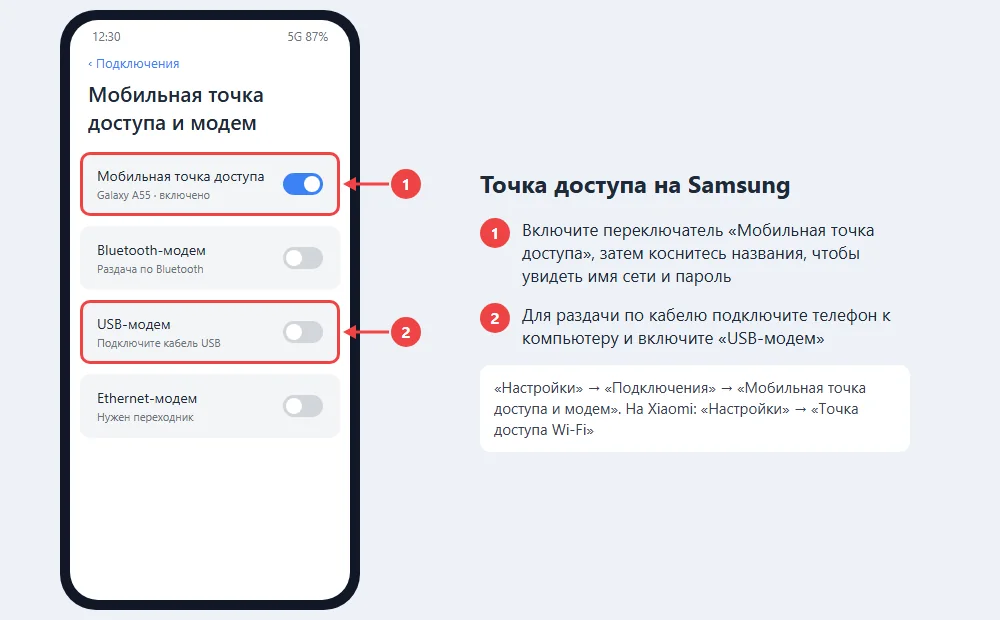
- Откройте «Настройки» → «Подключения» → «Мобильная точка доступа и модем».
- Нажмите на строку «Мобильная точка доступа» (не на переключатель), чтобы увидеть имя сети и пароль. Здесь же можно поменять пароль и выбрать диапазон: 2,4 ГГц подходит старым ноутбукам и телевизорам, 5 ГГц быстрее, но его видят не все устройства.
- Включите переключатель. Быстрее это делается плиткой «Точка доступа» в шторке уведомлений.
Xiaomi, Redmi и POCO
В HyperOS путь обычно такой: «Настройки» → «Точка доступа Wi‑Fi». В MIUI и части версий HyperOS: «Настройки» → «Подключение и общий доступ» → «Точка доступа Wi‑Fi». Включите «Точка доступа Wi‑Fi», а в пункте «Настройка точки доступа» задайте имя сети, пароль и диапазон.
Honor и Huawei
«Настройки» → «Мобильная сеть» → «Личная точка доступа». Включите её, в разделе «Настроить точку доступа» посмотрите пароль. На других марках (Tecno, Realme, Pixel) пункт называется «Точка доступа и модем» или «Точка доступа Wi‑Fi»; если не нашли, введите «точка доступа» в поиске по настройкам.
Режим модема на iPhone
На айфоне раздача включается в разделе «Режим модема». Если пункта нет в главном списке настроек, откройте «Сотовая связь» → «Режим модема».
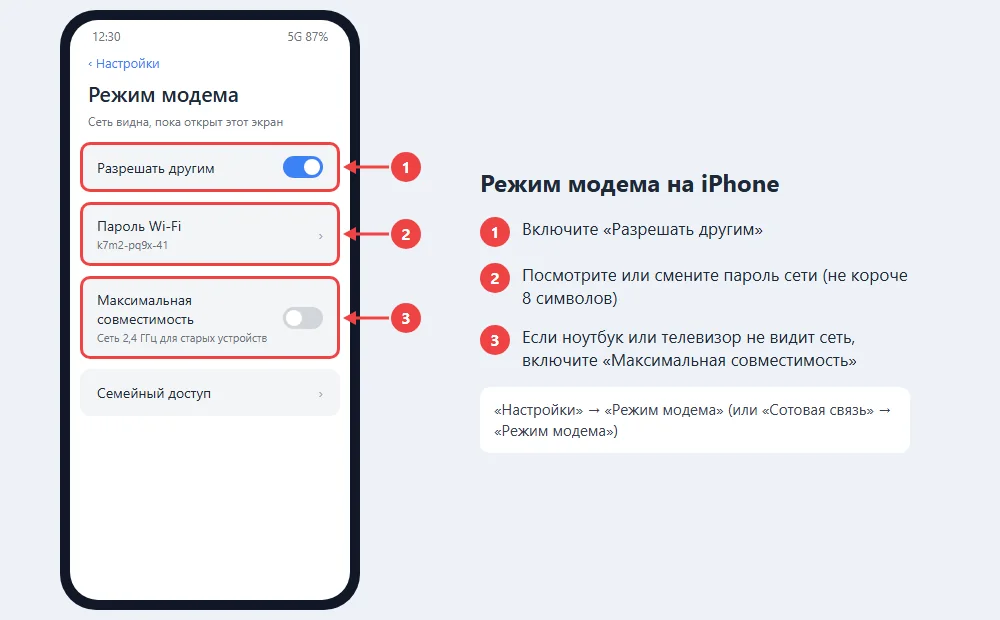
- Откройте «Настройки» → «Режим модема».
- Включите «Разрешать другим».
- В строке «Пароль Wi‑Fi» посмотрите или смените пароль (минимум 8 символов).
- Если ноутбук или телевизор не видит сеть, включите «Максимальная совместимость»: iPhone переключится на диапазон 2,4 ГГц. Скорость станет чуть ниже, зато сеть увидят старые адаптеры.
Учтите особенность iPhone: новые устройства находят сеть надёжнее, пока на айфоне открыт экран «Режим модема». Mac и iPad с тем же Apple ID видят iPhone в списке Wi‑Fi автоматически и подключаются без пароля.
Если пункт «Режим модема» неактивен, проверьте, включена ли «Сотовая связь» и не запретил ли раздачу оператор. Иногда помогает «Настройки» → «Основные» → «Перенос или сброс iPhone» → «Сброс» → «Сбросить настройки сети»: контакты и фото не удаляются, но сохранённые пароли Wi‑Fi пропадут.
Как подключить ноутбук или компьютер к точке доступа
Ноутбук подключается к телефону так же, как к домашнему роутеру. На Windows 11:
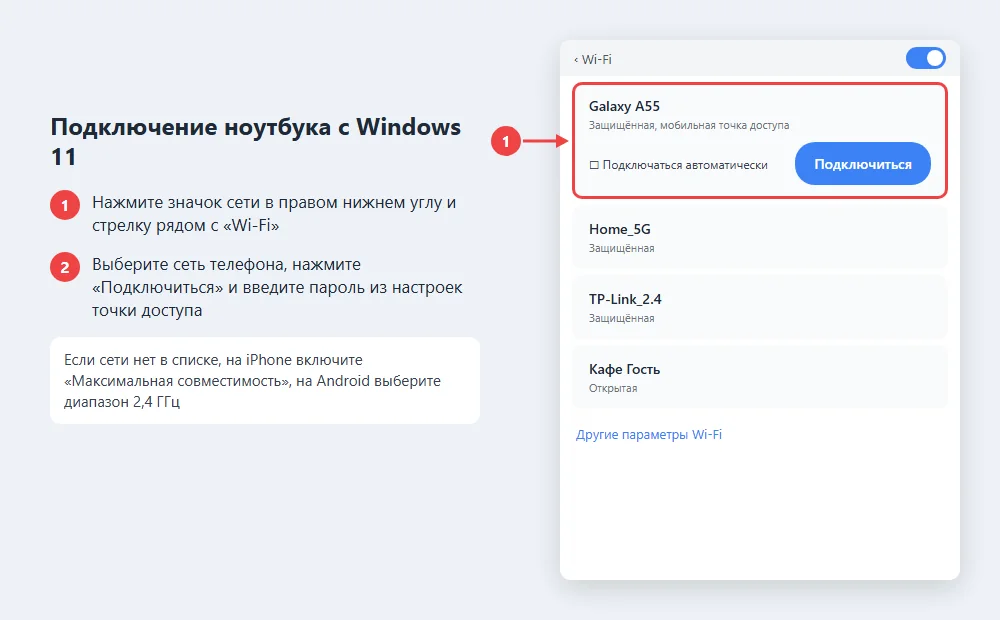
- Нажмите значок сети в правом нижнем углу экрана рядом с часами.
- Нажмите стрелку рядом с плиткой «Wi‑Fi», чтобы открыть список сетей.
- Выберите имя сети телефона, нажмите «Подключиться» и введите пароль из настроек точки доступа.
На Windows 10 список сетей открывается щелчком по значку сети на панели задач. Чтобы Windows не скачивала обновления по мобильному интернету, откройте «Параметры» → «Сеть и Интернет» → «Wi‑Fi» → имя сети и включите «Лимитное подключение». Подробно о том, как притормозить загрузку обновлений, рассказано в статье как отключить обновления Windows 11.
Стационарному ПК без Wi‑Fi-адаптера нужен USB-адаптер Wi‑Fi или раздача по кабелю, описанная ниже.
Раздача интернета через USB-кабель
USB-модем подходит, когда у компьютера нет Wi‑Fi, а также для стабильной связи: кабель не зависит от помех, и телефон заряжается во время работы.
Android через USB
- Подключите телефон к компьютеру кабелем, который передаёт данные (некоторые дешёвые кабели только заряжают).
- Откройте настройки модема: Samsung «Мобильная точка доступа и модем» → «USB-модем», Xiaomi «Подключение и общий доступ» или «Точка доступа Wi‑Fi» → «USB-модем», Honor «Мобильная сеть» → «Личная точка доступа» → «Другие» → «USB-модем».
- Включите переключатель. Windows 10 и 11 сами установят драйвер, и в списке сетей появится новое проводное подключение.
Пункт «USB-модем» серый, пока кабель не подключён. Если он не активируется, выберите в уведомлении о USB режим «Передача файлов», затем снова попробуйте включить модем. На Mac раздача с Android по кабелю штатно не поддерживается, используйте Wi‑Fi.
iPhone через USB
Включите «Разрешать другим» в «Режим модема» и подключите айфон кабелем. На Windows для этого нужны драйверы Apple: они ставятся вместе с приложением «Устройства Apple» или iTunes из Microsoft Store. При первом подключении на iPhone подтвердите «Доверять этому компьютеру».
Как раздать интернет через Bluetooth
Раздача через Bluetooth медленная, обычно в пределах 1–2 Мбит/с, но тратит меньше энергии. Её хватит для почты и мессенджеров, но не для видео.
- Включите на телефоне «Bluetooth-модем» (на iPhone достаточно «Разрешать другим»).
- Соедините телефон с ноутбуком в настройках Bluetooth, как любое другое устройство. Если раньше не делали этого, принцип тот же, что и в инструкции как подключить Bluetooth-наушники к ноутбуку.
- На Windows откройте «Панель управления» → «Устройства и принтеры», щёлкните правой кнопкой по телефону и выберите «Подключаться через» → «Точка доступа».
Раздача на телевизор, планшет и магнитолу
Телевизор, планшет и автомагнитола на Android подключаются к точке доступа через свои настройки Wi‑Fi: выберите сеть телефона и введите пароль. Если телевизор не видит сеть, включите на телефоне диапазон 2,4 ГГц или «Максимальная совместимость» на iPhone: многие ТВ и магнитолы работают только в нём.
Видео в высоком качестве быстро расходует трафик: час фильма в Full HD может занять несколько гигабайт. На лимитном тарифе понизьте качество в настройках приложения кинотеатра. Если нужно не раздать интернет, а вывести экран телефона на ТВ, читайте статью как подключить телефон к телевизору.
Сравнение способов раздачи
| Способ | Скорость | Подходит для | Минусы |
|---|---|---|---|
| Wi‑Fi (точка доступа) | Высокая | Ноутбук, ТВ, планшет, магнитола, несколько устройств | Быстро садит батарею |
| USB-модем | Высокая и стабильная | ПК без Wi‑Fi, долгая работа | Одно устройство, нужен кабель с данными |
| Bluetooth-модем | Низкая | Почта, мессенджеры | Не для видео и загрузок |
Ограничения операторов на раздачу
Условия раздачи прописаны в тарифе. Встречаются три варианта: раздача разрешена без ограничений; разрешена, но с отдельным лимитом гигабайт; запрещена или платная (оператор предлагает подключить опцию на сутки или месяц). Проверить свои условия можно в приложении оператора в описании тарифа или в чате поддержки.
Оператор распознаёт раздачу по техническим признакам трафика. Один из них TTL: это счётчик, который есть в каждом сетевом пакете и уменьшается на единицу при прохождении через каждое промежуточное устройство. Пакеты, отправленные самим телефоном, приходят к оператору с одним значением, а пакеты от ноутбука, прошедшие через телефон как через роутер, со значением на единицу меньше. Кроме TTL учитываются и другие признаки: тип операционной системы, обращения к сервисам обновлений Windows и т. п.
Когда раздача по тарифу запрещена, оператор может резко снизить скорость для подключённых устройств, начать списывать гигабайты из пакета или предложить платную опцию. Самый спокойный путь: выбрать тариф или опцию, где раздача прямо разрешена. Обход условий тарифа нарушает договор с оператором, поэтому инструкций по нему здесь нет.
Раздача интернета с VPN
Частая ситуация: на телефоне включён VPN, вы раздаёте интернет, а на ноутбуке сайты открываются так, будто VPN нет. Это нормально. Большинство VPN-приложений на Android и iPhone пропускают через туннель только трафик самого телефона, а трафик клиентов точки доступа идёт напрямую через мобильную сеть.
- Самый надёжный вариант: установить VPN-клиент на сам ноутбук, ПК или телевизор, если сервис это позволяет.
- Некоторые VPN-приложения для Android имеют отдельную функцию раздачи через локальный прокси: тогда на ноутбуке нужно вручную указать адрес прокси из приложения. Проверьте, есть ли такая настройка в вашем клиенте.
- Роутер с поддержкой VPN решает задачу для всех домашних устройств сразу, но это уже отдельная настройка.
Ноутбук не видит сеть телефона: что делать
- Смените диапазон. Старые Wi‑Fi-адаптеры не работают на 5 ГГц: выберите на Android 2,4 ГГц, на iPhone включите «Максимальная совместимость».
- Смените тип защиты. Если в настройках точки доступа стоит WPA3, выберите WPA2 или «WPA2/WPA3»: старые ноутбуки и телевизоры не понимают WPA3.
- Отключите автоотключение. Android выключает точку доступа, если к ней долго никто не подключён. Найдите в её настройках пункт вроде «Отключать, если нет устройств» и выключите его.
- Проверьте ограничение устройств. На некоторых телефонах задано максимальное число клиентов: отключите лишние устройства.
- Забудьте сеть на ноутбуке. В Windows откройте «Параметры» → «Сеть и Интернет» → «Wi‑Fi» → «Управление известными сетями», выберите сеть телефона и нажмите «Забыть», затем подключитесь заново с паролем.
- Подключено, но без интернета. Проверьте, работает ли интернет на телефоне, не закончился ли пакет и не включён ли режим экономии трафика. Если мобильные данные в порядке, перезапустите точку доступа и Wi‑Fi на ноутбуке.
- Выключите режим энергосбережения на телефоне: на части моделей он ограничивает работу точки доступа.
Частые вопросы
Как раздать интернет с телефона на компьютер без Wi‑Fi?
Подключите телефон USB-кабелем и включите «USB-модем» на Android или «Режим модема» на iPhone. Компьютер получит интернет как по проводу.
Сколько устройств можно подключить к точке доступа?
Обычно до 8–10 устройств, но чем их больше, тем ниже скорость у каждого. Точное ограничение зависит от модели телефона.
Почему при раздаче интернет работает только на телефоне?
Возможно, тариф не разрешает раздачу и оператор ограничил скорость для подключённых устройств. Проверьте условия тарифа в приложении оператора.
Как раздать интернет с самсунга быстрее всего?
Проведите вниз по экрану и нажмите плитку «Точка доступа». Пароль смотрите долгим нажатием на эту же плитку.
Можно ли раздать интернет с телефона на магнитолу?
Да, если магнитола умеет подключаться к Wi‑Fi. Включите точку доступа на 2,4 ГГц и выберите сеть телефона в настройках магнитолы.