Как поставить пароль на папку: компьютер, флешка, Android и iPhone
В Windows нет кнопки «поставить пароль на папку», поэтому самый простой и надёжный способ — упаковать папку в архив 7-Zip или WinRAR с паролем и шифрованием AES-256. Для флешки подходит BitLocker, для постоянной работы с секретными файлами — зашифрованный контейнер VeraCrypt. На телефонах Samsung, Xiaomi и других есть встроенные защищённые папки, на iPhone — скрытый альбом с Face ID и заметки с паролем.
Содержание
Почему в Windows нельзя просто запаролить папку
Windows защищает файлы через учётные записи: если у каждого пользователя свой вход с паролем, чужие папки в профиле недоступны без прав администратора. Отдельного пароля на конкретную папку система не предусматривает. Советы из интернета вроде «скрыть папку батником» или «переименовать в значок панели управления» не шифруют данные: такую папку легко открыть, включив показ скрытых файлов или загрузившись с флешки.
Настоящая защита это шифрование. Без пароля файлы превращаются в бессмысленный набор байтов, и прочитать их не помогут ни другая учётная запись, ни перенос диска в другой компьютер.
| Способ | Где работает | Плюсы | Минусы |
|---|---|---|---|
| Архив 7-Zip или WinRAR | Любая Windows, открывается на других ПК и телефонах | Быстро, бесплатно (7-Zip), AES-256 | Для правки файл нужно распаковывать |
| BitLocker To Go | Флешки и внешние диски; включение в Pro и выше | Шифрует весь носитель, работает прозрачно | В Windows Домашняя только открытие, не создание |
| Контейнер VeraCrypt | Windows, macOS, Linux | Папка-сейф, файлы правятся на месте | Нужна установка программы |
| EFS | Windows Pro, Enterprise, только NTFS | Встроено, без отдельного пароля | Привязано к учётной записи, легко потерять доступ |
Пароль на папку через архив 7-Zip
Это ответ на вопрос, как поставить пароль на папку в Windows 10 и Windows 11 без лишних программ: 7-Zip бесплатный, весит пару мегабайт и ставится с сайта 7-zip.org.
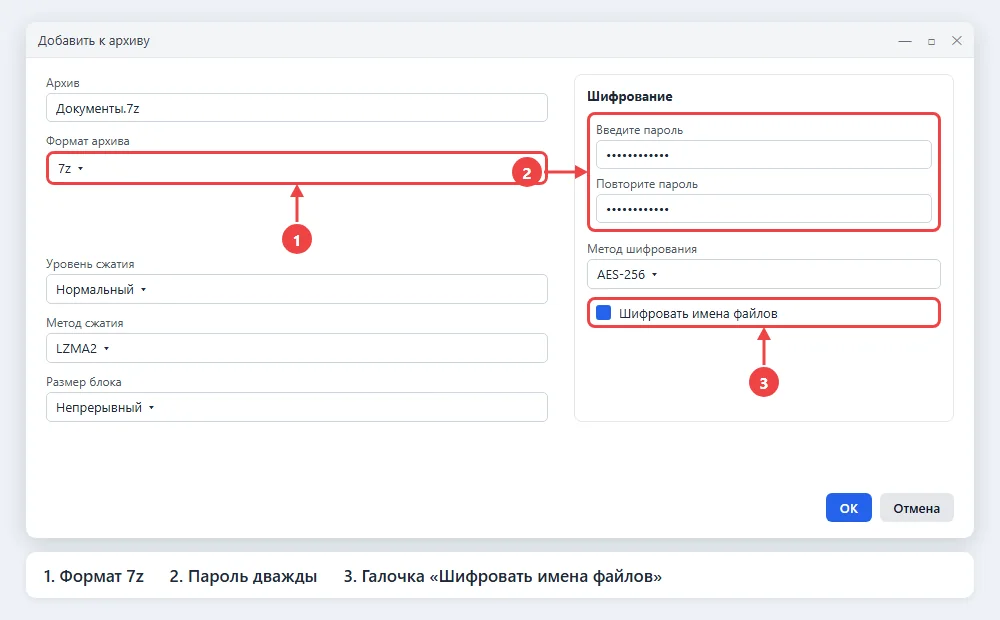
- Щёлкните правой кнопкой по папке. В Windows 11 выберите «Показать дополнительные параметры» (или нажмите Shift + F10), затем «7-Zip» → «Добавить к архиву…».
- В поле «Формат архива» оставьте 7z. Формат zip тоже поддерживает пароль, но имена файлов в нём остаются видны.
- В блоке «Шифрование» дважды введите пароль. Метод шифрования: AES-256.
- Поставьте галочку «Шифровать имена файлов». Без неё любой увидит, какие файлы лежат в архиве, хотя открыть их не сможет.
- Нажмите «ОК». Когда архив создастся, откройте его и проверьте, что пароль запрашивается, а затем удалите исходную папку.
Исходная папка после удаления попадает в корзину. Очистите корзину, а на HDD для полной надёжности перезапишите свободное место командой cipher /w:C:\ в терминале (на SSD это не требуется и только изнашивает диск).
Пароль на zip-папку и архив WinRAR
Встроенные в Windows ZIP-папки пароль ставить не умеют, даже в Windows 11 с поддержкой 7z и RAR. Чтобы поставить пароль на zip-папку, используйте 7-Zip: формат zip, метод шифрования ZipCrypto для совместимости со старыми программами или AES-256 для надёжности. Учтите, что AES-256 в zip-архиве откроют не все архиваторы, а имена файлов в zip не шифруются.
В WinRAR: правой кнопкой по папке → «Добавить в архив…» → кнопка «Установить пароль». Отметьте «Шифровать имена файлов» и выберите формат RAR. WinRAR платный, но работает в пробном режиме с напоминанием о покупке. Поставить пароль на уже готовую архивную папку можно, только переупаковав её: откройте архив, распакуйте и создайте новый с паролем.
Как поставить пароль на флешку через BitLocker
BitLocker To Go шифрует весь съёмный носитель. При подключении флешки Windows спросит пароль, без него содержимое не откроется. Включить шифрование можно в Windows 10 и 11 Pro, Корпоративная и Для образовательных учреждений. В Windows Домашняя зашифровать флешку нельзя, но открыть уже зашифрованную на другом компьютере можно.
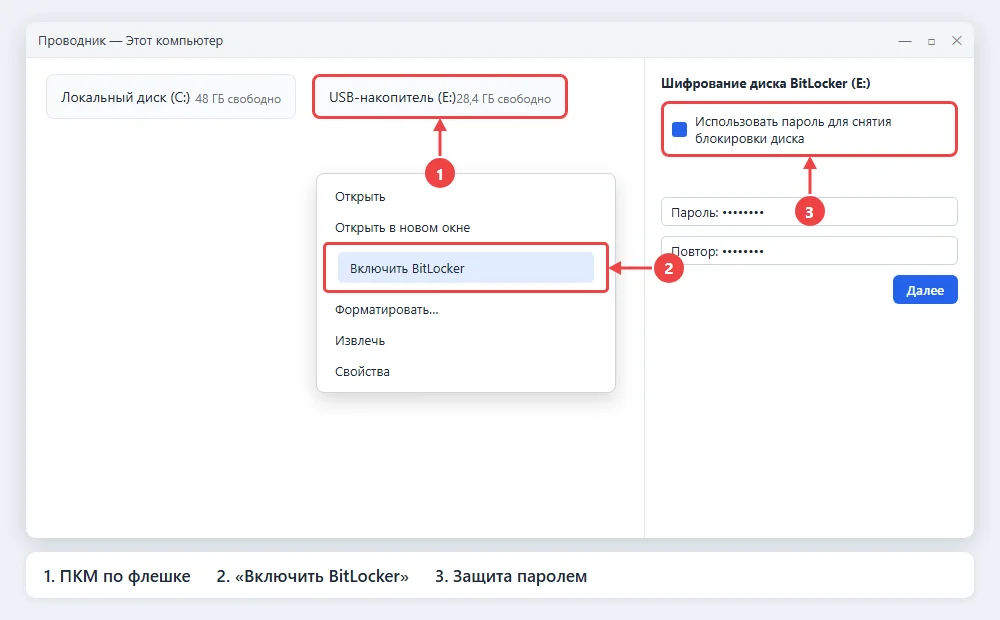
- Подключите флешку, откройте проводник и щёлкните по ней правой кнопкой. В Windows 11 нажмите «Показать дополнительные параметры», затем «Включить BitLocker».
- Отметьте «Использовать пароль для снятия блокировки диска», дважды введите пароль не короче 8 символов.
- Сохраните ключ восстановления: в файл на другом диске, в учётную запись Microsoft или на печать. Это единственный способ открыть флешку, если пароль забыт.
- Выберите «Шифровать только занятое место» для новой флешки или «Шифровать весь диск» для той, где раньше лежали данные. Режим шифрования для флешки, которую будете подключать к старым компьютерам: «Режим совместимости».
- Нажмите «Начать шифрование» и не вынимайте флешку до конца процесса.
Этот же способ подходит, чтобы защитить папку с файлами на ноутбуке: создайте в «Управлении дисками» отдельный раздел или виртуальный диск VHDX и включите на нём BitLocker. Сам диск C на многих ноутбуках с Windows 11 уже зашифрован автоматически, проверить это можно в «Параметры» → «Конфиденциальность и защита» → «Шифрование устройства».
Зашифрованный контейнер VeraCrypt
VeraCrypt создаёт файл-контейнер нужного размера, который после ввода пароля подключается как отдельный диск, например Z:. С файлами внутри работают как с обычной папкой: открывают, правят, сохраняют. После отключения контейнер снова становится зашифрованным файлом. Программа бесплатная, с открытым кодом, есть версии для Windows, macOS и Linux.
- Скачайте VeraCrypt с официального сайта veracrypt.fr и установите.
- Нажмите «Создать том» → «Создать зашифрованный файловый контейнер» → «Обычный том VeraCrypt».
- Укажите путь и имя файла, например D:\safe.hc, алгоритм оставьте AES, задайте размер контейнера и пароль.
- Поводите мышью в окне для генерации случайных данных и нажмите «Разметить».
- В главном окне выберите свободную букву диска, нажмите «Файл…», укажите контейнер и «Смонтировать». Введите пароль, и диск появится в проводнике.
Не забывайте нажимать «Размонтировать» после работы, иначе контейнер остаётся открытым до перезагрузки. Контейнер удобно хранить на флешке или в облаке: без пароля его содержимое никто не прочитает.
Шифрование EFS в Windows Pro
В редакциях Pro и выше есть встроенное шифрование файлов EFS: правой кнопкой по папке → «Свойства» → «Другие…» → «Шифровать содержимое для защиты данных». Отдельного пароля нет: файлы открываются автоматически, когда вы вошли в свою учётную запись, а другим пользователям компьютера недоступны. Минус серьёзный: при переустановке Windows или сбросе пароля учётной записи доступ к файлам пропадёт, если заранее не сохранить сертификат шифрования. Поэтому EFS подходит скорее опытным пользователям; для домашних задач надёжнее архив или VeraCrypt.
Как поставить пароль на папку в телефоне
На смартфонах встроенные «сейфы» есть у большинства производителей. Файлы в них не видны в общей «Галерее» и «Файлах», а вход защищён отдельным паролем или отпечатком.
Samsung: Защищённая папка
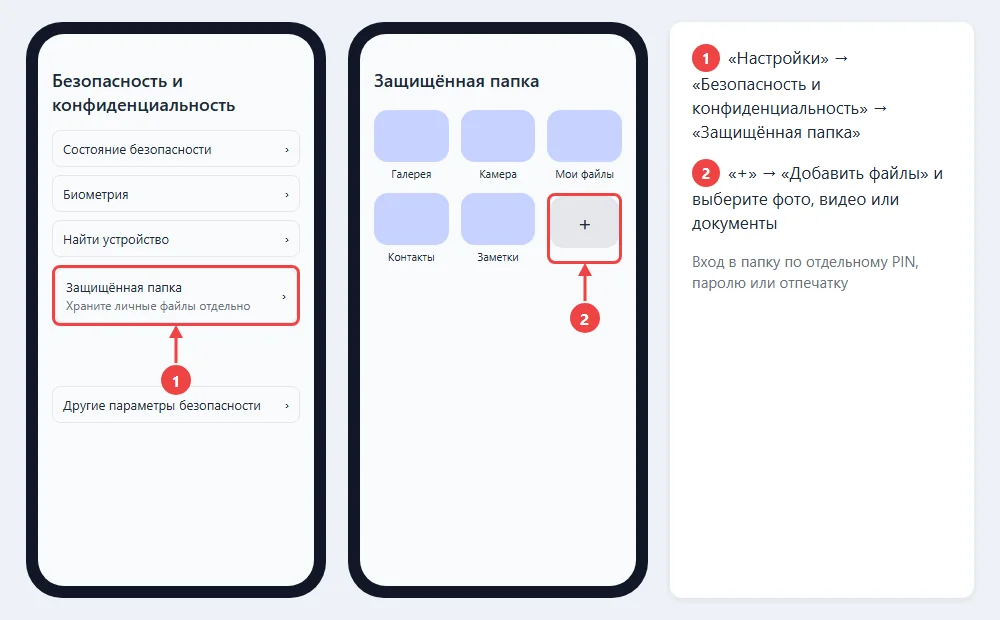
- Откройте «Настройки» → «Безопасность и конфиденциальность» → «Защищённая папка» (в One UI 6 и новее может быть в разделе «Другие параметры безопасности»).
- Войдите в учётную запись Samsung, если система попросит, и выберите способ блокировки: PIN-код, пароль или рисунок, а также отпечаток.
- В папке нажмите «+» или «Добавить файлы» и выберите фото, видео, документы. Можно также добавить копию приложения, например второй мессенджер.
Если пункта нет на привычном месте, введите слово «папка» в поиске по «Настройкам»: путь немного отличается в разных версиях One UI. Файлы из «Защищённой папки» не видны в общей «Галерее» и «Моих файлах», пока вы сами их не переместите обратно.
Xiaomi, Redmi, POCO
В HyperOS и MIUI есть скрытые альбомы в «Галерее»: откройте «Альбомы», потяните список вниз и задайте пароль. Отдельные файлы прячутся в приложении «Проводник»: нажмите на файл, «Ещё» → «Сделать личным», вход в личную папку тоже по паролю. На части моделей функция называется «Личные файлы» или «Защищённая папка», найдите её поиском в «Настройках».
Honor, Huawei и другие Android
У Honor и Huawei есть «Личное пространство» и «Сейф» в «Настройки» → «Безопасность». На чистом Android (Pixel и похожие) в Android 15 и 16 есть «Личное пространство»: отдельный профиль для приложений и файлов с собственной блокировкой, включается в «Настройки» → «Безопасность и конфиденциальность» → «Личное пространство». Ещё один вариант на любом Android: приложение Google «Files» с папкой «Защищённая папка» под PIN-кодом.
iPhone: скрытый альбом и заметки с паролем
На iPhone нет файлового сейфа, но есть два штатных способа спрятать данные:
- Скрытый альбом. Откройте фото, нажмите «…» → «Скрыть». Альбом «Скрытые» в iOS 16 и новее открывается только по Face ID, Touch ID или код-паролю. Проверьте, что в «Настройки» → «Приложения» → «Фото» включён пункт «Использовать Face ID».
- Заметки с паролем. В заметке нажмите «…» → «Заблокировать». Внутрь можно вставить фото, сканы документов и PDF. Пароль задаётся отдельный или такой же, как код-пароль iPhone.
- Блокировка приложений. В iOS 18 и новее любое приложение можно закрыть Face ID: долгое нажатие по значку → «Требовать Face ID».
Если iPhone будете продавать, личные данные надёжнее всего стереть полным сбросом, об этом статья как сбросить iPhone до заводских настроек.
Частые проблемы и вопросы безопасности
- Забыли пароль от архива. Восстановить его можно только перебором специальными программами, и при длинном пароле это практически невозможно. Поэтому пароль храните в менеджере паролей.
- Нет пункта «Включить BitLocker». Значит, у вас Windows Домашняя. Посмотрите редакцию в «Параметры» → «Система» → «О системе». Используйте VeraCrypt или архив.
- Антивирус не проверяет зашифрованный архив. Это нормально: содержимое без пароля не видно. Проверяйте файлы до упаковки.
- Файлы пропали из защищённой папки после сброса телефона. «Защищённая папка» Samsung и «Личное пространство» не переживают сброс без резервной копии. Перед сбросом сохраните копию через настройки папки.
- Вирусы на телефоне. Защищённая папка не спасёт, если на смартфоне шпионская программа с доступом к экрану. О том, как это проверить, читайте в статье как проверить телефон на вирусы.
Частые вопросы
Как поставить пароль на папку на компьютере без программ?
Без сторонних программ можно только зашифровать флешку или отдельный раздел BitLocker (в Windows Pro) либо включить EFS. Пароля именно на папку в Windows нет, поэтому проще всего бесплатный 7-Zip.
Как поставить пароль на папку в Windows 11 Домашняя?
Упакуйте папку в архив 7z с паролем и галочкой «Шифровать имена файлов» или создайте контейнер VeraCrypt. BitLocker и EFS в домашней редакции не включаются.
Можно ли поставить пароль на папку на флешке, а не на всю флешку?
Да: положите на флешку зашифрованный архив 7z или файл-контейнер VeraCrypt. Остальные файлы на флешке останутся открытыми.
Как поставить пароль на папку в андроид без сторонних приложений?
Используйте встроенный сейф производителя: «Защищённая папка» на Samsung, личные альбомы и личная папка в «Проводнике» на Xiaomi, «Личное пространство» в Android 15–16 или защищённую папку в приложении Files от Google.
Насколько надёжен пароль на zip-архив?
Старое шифрование ZipCrypto взламывается, а AES-256 надёжно при длинном пароле. Но имена файлов в zip видны всегда, поэтому для секретных данных выбирайте формат 7z.