Как подключить Bluetooth-наушники к ноутбуку пошагово
Чтобы подключить блютуз наушники к ноутбуку, включите Bluetooth в «Параметрах» Windows, переведите наушники в режим сопряжения и выберите их в окне «Добавить устройство». После этого звук сам переключится на наушники, а если нет, выберите их как устройство вывода. Ниже пошагово для Windows 11 и Windows 10, кнопки сопряжения популярных моделей и что делать, если ноутбук не видит наушники или звук заикается.
Содержание
- Что нужно проверить перед подключением
- Шаг 1. Включите Bluetooth на ноутбуке
- Шаг 2. Переведите наушники в режим сопряжения
- Шаг 3. Добавьте наушники в Windows
- Шаг 4. Выберите наушники как устройство вывода звука
- Ноутбуки Lenovo, Huawei, Samsung и других марок
- Если ноутбук не видит Bluetooth-наушники
- Если в ноутбуке нет блютуза
- Звук заикается, отстаёт или пропадает
- Микрофон наушников и режим гарнитуры
- Можно ли подключить 2 блютуз наушника к ноутбуку
- Как подключить наушники к MacBook
Что нужно проверить перед подключением
- Есть ли в ноутбуке Bluetooth. Почти во всех ноутбуках последних лет он встроен вместе с Wi-Fi. Если в «Параметрах» нет раздела или переключателя Bluetooth, смотрите раздел про ноутбук без блютуза ниже.
- Наушники заряжены. Многие модели при низком заряде не входят в режим сопряжения или сразу отключаются.
- Наушники отключены от телефона. Большинство беспроводных наушников при открытии кейса сразу подключаются к последнему устройству, обычно к смартфону. Выключите Bluetooth на телефоне на время сопряжения, иначе ноутбук их просто не увидит.
Шаг 1. Включите Bluetooth на ноутбуке
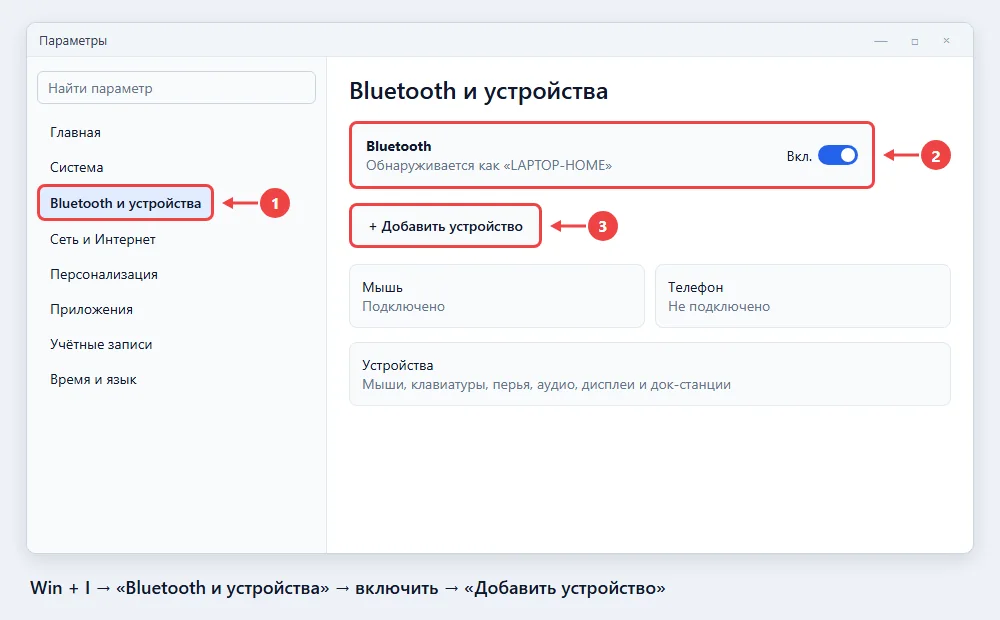
Включение в Windows 11
- Нажмите Win + I, откроются «Параметры».
- Слева выберите «Bluetooth и устройства».
- Переведите переключатель «Bluetooth» в положение «Вкл.».
Быстрее через панель быстрых настроек: нажмите Win + A или на значки сети и звука в правом нижнем углу и нажмите плитку «Bluetooth», чтобы она стала синей.
Включение в Windows 10
- Откройте «Пуск» → «Параметры» → «Устройства».
- В разделе «Bluetooth и другие устройства» включите переключатель «Bluetooth».
В Windows 10 есть и плитка Bluetooth в «Центре уведомлений» (значок облачка в правом нижнем углу или Win + A). Если плитки не видно, нажмите «Развернуть».
На некоторых ноутбуках Bluetooth дополнительно управляется клавишей Fn + клавиша со значком самолёта или антенны. Если включён режим «В самолёте», Bluetooth тоже выключен: отключите этот режим.
Шаг 2. Переведите наушники в режим сопряжения
Режим сопряжения означает, что наушники «ищут» новое устройство. Обычно об этом говорит мигающий индикатор (белый, синий или попеременно красный и синий) или голосовая подсказка. Способ у разных моделей разный:
| Наушники | Как включить режим сопряжения |
|---|---|
| AirPods и AirPods Pro | Наушники в кейсе, крышка открыта. Нажмите и держите кнопку на задней стороне кейса, пока индикатор не замигает белым. У моделей без кнопки на кейсе смотрите инструкцию Apple для своей модели |
| Samsung Galaxy Buds | Вставьте наушники в уши и одновременно удерживайте сенсорные панели на обоих несколько секунд до сигнала. У ряда моделей достаточно открыть кейс рядом с ноутбуком, если наушники ещё не подключены к телефону |
| Huawei FreeBuds и Honor Earbuds | Наушники в кейсе, крышка открыта. Удерживайте кнопку на кейсе около двух секунд, пока индикатор не замигает белым |
| JBL | Накладные: удерживайте кнопку питания или кнопку Bluetooth до мигания. TWS: достаньте из кейса, при первом включении режим сопряжения включается сам, при повторном удерживайте сенсор по инструкции модели |
| Xiaomi, Redmi Buds и другие TWS | Чаще всего: удерживать кнопку на кейсе 2–3 секунды или удерживать сенсоры обоих наушников |
Если индикатор не мигает, сбросьте наушники к заводским настройкам: у большинства TWS-моделей это долгое (10–15 секунд) удержание кнопки на кейсе или сенсоров. Точную комбинацию ищите в инструкции к своей модели.
Шаг 3. Добавьте наушники в Windows
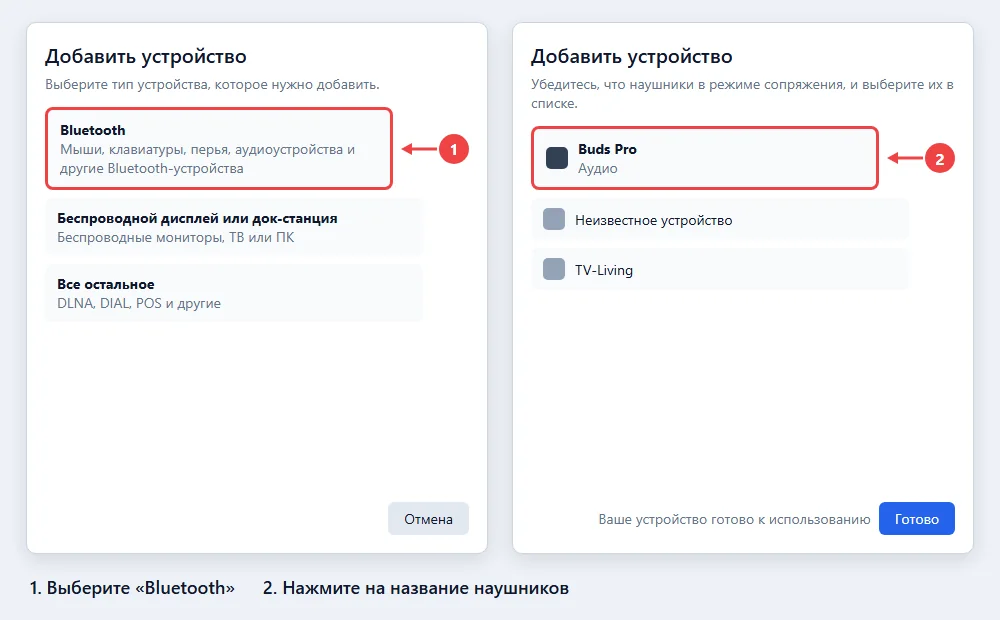
Сопряжение в Windows 11
- В «Параметрах» → «Bluetooth и устройства» нажмите «Добавить устройство».
- Выберите первый пункт «Bluetooth».
- Дождитесь, пока в списке появится название наушников, и нажмите на него.
- Если Windows попросит подтвердить код, нажмите «Подключиться». Появится надпись «Ваше устройство готово к использованию», нажмите «Готово».
Сопряжение в Windows 10
- «Параметры» → «Устройства» → «Bluetooth и другие устройства».
- Нажмите «Добавление Bluetooth или другого устройства» → «Bluetooth».
- Выберите наушники в списке и нажмите «Готово» после сообщения об успешном подключении.
В следующий раз сопрягать заново не нужно: достаточно включить наушники рядом с ноутбуком и, если они не подключились сами, нажать на их название в списке устройств и выбрать «Подключить».
Быстрая связь (Swift Pair)
Многие наушники Microsoft, Samsung, JBL, Sony и других брендов поддерживают быструю связь. Когда такие наушники в режиме сопряжения оказываются рядом, Windows сама показывает уведомление «Обнаружено новое устройство» с кнопкой «Подключить». Функция включается в «Bluetooth и устройства» → «Устройства»: там есть пункт про уведомления для подключения с помощью быстрой связи. Если уведомление не появилось, просто добавьте наушники вручную.
Шаг 4. Выберите наушники как устройство вывода звука
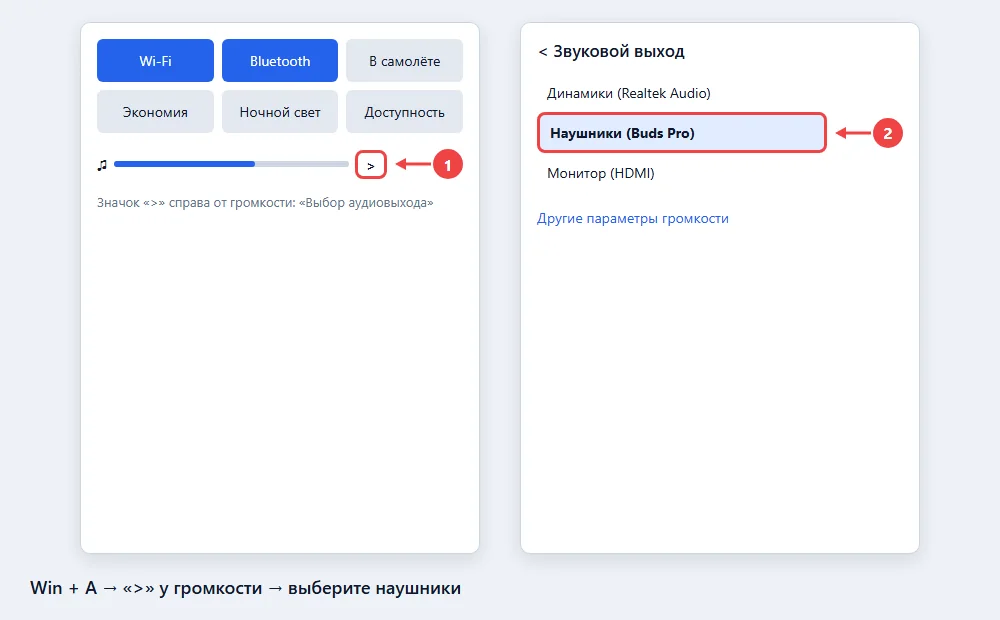
Обычно Windows переключает звук на только что подключённые наушники автоматически. Если звук по-прежнему идёт из динамиков ноутбука:
- Windows 11: нажмите Win + A, справа от ползунка громкости нажмите значок «>» («Выбор аудиовыхода») и отметьте наушники.
- Windows 10: нажмите на значок динамика в панели задач, вверху открывшегося окошка нажмите на название текущего устройства и выберите наушники из списка.
- Через «Параметры»: «Система» → «Звук» → «Выберите, где воспроизводить звук» (в Windows 10 «Выберите устройство вывода»).
Некоторые программы (Zoom, Telegram, Discord, браузерные звонки) выбирают устройство в своих настройках. Если в системе звук в наушниках, а в звонке нет, откройте настройки звука самой программы и укажите наушники как динамик и, при желании, как микрофон.
Ноутбуки Lenovo, Huawei, Samsung и других марок
Порядок подключения беспроводных наушников одинаков для любого ноутбука на Windows, различаются только мелочи:
- Lenovo. На ряде моделей есть клавиша режима «В самолёте» в верхнем ряду (иногда вместе с Fn). Драйвер Bluetooth и обновления удобно ставить через Lenovo Vantage.
- Huawei и Honor MateBook. Помимо обычного способа, наушники FreeBuds можно подключить через фирменную программу PC Manager: она находит наушники Huawei и подключает их в пару нажатий. Драйверы тоже обновляются в PC Manager.
- Samsung Galaxy Book. Наушники Galaxy Buds, подключённые к телефону с той же учётной записью Samsung, могут сами переключаться на ноутбук через приложение Samsung Settings. Если не получилось, подключайте как обычные Bluetooth-наушники.
- ASUS, HP, Acer, MSI. Ничего особенного: при проблемах берите драйвер Bluetooth на странице поддержки своей модели ноутбука.
Если ноутбук не видит Bluetooth-наушники
Нет Bluetooth в «Параметрах»
- Нажмите правой кнопкой на «Пуск» → «Диспетчер устройств». Найдите раздел «Bluetooth».
- Если раздела нет, а в «Других устройствах» есть неизвестное устройство со знаком вопроса, не установлен драйвер. Скачайте драйвер Bluetooth (часто он идёт в пакете с Wi-Fi от Intel, Realtek, MediaTek или Qualcomm) с сайта производителя ноутбука.
- Если адаптер есть, но со стрелкой вниз, нажмите на него правой кнопкой и выберите «Включить устройство».
- Проверьте BIOS: на некоторых ноутбуках беспроводные модули можно отключить там.
Наушники не появляются в списке
- Убедитесь, что они именно в режиме сопряжения, а не просто включены, и что телефон рядом не забирает подключение.
- Если наушники раньше уже были сопряжены с этим ноутбуком и перестали подключаться, удалите их: «Bluetooth и устройства» → «Устройства» → три точки у наушников → «Удалить устройство». Затем сбросьте наушники и подключите заново.
- Перезагрузите ноутбук. Это перезапускает службу поддержки Bluetooth, которая иногда зависает.
Если в ноутбуке нет блютуза
Подключить наушники к ноутбуку без блютуза можно тремя способами:
- USB-адаптер Bluetooth. Небольшой «свисток» за несколько сотен рублей. Берите адаптер с поддержкой Bluetooth 5.0 или новее, драйвер Windows 10 и 11 обычно ставит сама. После подключения адаптера всё делается так же, как описано выше.
- Свой приёмник наушников. Игровые беспроводные гарнитуры часто идут с USB-приёмником на 2,4 ГГц: вставили его в ноутбук, и наушники работают без Bluetooth.
- Провод. Многие накладные модели (JBL, Sony, Marshall) имеют разъём 3,5 мм или USB-C для проводного подключения.
Звук заикается, отстаёт или пропадает
- Помехи. Bluetooth работает в диапазоне 2,4 ГГц, как и Wi-Fi роутера и беспроводные мыши. Если звук рвётся во время загрузки файлов, переключите ноутбук на Wi-Fi 5 ГГц, если роутер его поддерживает. USB-адаптер не втыкайте вплотную к портам USB 3.0 с подключёнными дисками: они тоже шумят в этом диапазоне.
- Расстояние и преграды. Тело человека и металлическая крышка ноутбука ослабляют сигнал. Проверьте звук в метре от ноутбука без стен между вами.
- Энергосбережение. В «Диспетчере устройств» откройте свойства Bluetooth-адаптера, вкладку «Управление электропитанием» и снимите флажок «Разрешить отключение этого устройства для экономии энергии».
- Задержка в видео и играх. Небольшая задержка у Bluetooth неизбежна. Видеоплееры и браузеры её обычно компенсируют, игры нет. Для игр лучше гарнитура с собственным приёмником.
- Старый драйвер. Обновите драйвер Bluetooth с сайта производителя ноутбука, а не только через Центр обновления.
Микрофон наушников и режим гарнитуры
Классический Bluetooth передаёт качественный стереозвук только в одну сторону. Как только программа включает микрофон наушников, наушники переходят в режим гарнитуры: звук становится глухим, «как в телефоне». Это не поломка, так работает протокол. Что можно сделать:
- Для музыки и фильмов выбирайте наушники как устройство вывода, а микрофон в программе ставьте встроенный в ноутбук. Тогда звук в наушниках останется качественным.
- Если в списке звуковых устройств наушники значатся дважды (как «Наушники» и «Гарнитура»), для музыки выбирайте «Наушники».
- Свежие версии Windows 11 поддерживают Bluetooth LE Audio, где звук и микрофон работают без такой просадки. Для этого нужны совместимые наушники и адаптер в ноутбуке, а на большинстве ноутбуков пока работает обычный режим.
Можно ли подключить 2 блютуз наушника к ноутбуку
Честный ответ: штатно Windows выводит звук только на одно устройство за раз. Подключить две пары можно, но играть будет одна из них. Варианты обхода:
- Стерео-микшер. Если у звуковой карты есть устройство «Стерео микшер», в его свойствах на вкладке «Прослушать» можно включить «Прослушивать с данного устройства» и указать вторые наушники. Звук пойдёт на обе пары, но во вторых будет заметная задержка, а работает это не на всех ноутбуках.
- Bluetooth-передатчик на две пары. Отдельный передатчик, подключаемый в USB или в разъём 3,5 мм, умеет раздавать звук на двое наушников одновременно.
- Функция производителя. Некоторые наушники одного бренда умеют делиться звуком между собой, но это работает с телефонами, а не с ноутбуком.
Как подключить наушники к MacBook
На MacBook откройте меню Apple → «Системные настройки» → «Bluetooth», переведите наушники в режим сопряжения и нажмите «Подключить» рядом с их названием. AirPods, привязанные к iPhone с той же учётной записью Apple, появляются в этом списке сами. Звук переключается в «Пункте управления» в строке меню.
Наушники можно подключить и к телевизору, но удобнее выводить на него картинку с телефона: об этом статья как подключить телефон к телевизору. А если вы хотите записать звонок или урок в наушниках вместе со звуком, пригодится инструкция как записать видео с экрана компьютера.
Частые вопросы
Почему ноутбук видит наушники, но звука нет?
Звук остался на динамиках. Нажмите Win + A, справа от громкости выберите «>» и отметьте наушники, а в программах для звонков укажите их в настройках звука.
Как подключить беспроводные наушники к ноутбуку через блютуз, если они подключены к телефону?
Отключите Bluetooth на телефоне или отключите наушники в его настройках. Затем переведите наушники в режим сопряжения и добавьте их в Windows.
Как подключить наушники Хуавей к ноутбуку?
Откройте кейс FreeBuds, удерживайте кнопку на кейсе до белого мигания и добавьте наушники через «Bluetooth и устройства» → «Добавить устройство». На ноутбуках Huawei можно использовать PC Manager.
Подходят ли AirPods к ноутбуку на Windows?
Да, AirPods подключаются как обычные Bluetooth-наушники. Не будет только функций экосистемы Apple: автопереключения, настройки жестов и обновления прошивки.
Почему наушники сами отключаются от ноутбука?
Чаще всего из-за энергосбережения Bluetooth-адаптера, низкого заряда или помех. Отключите экономию энергии адаптера в «Диспетчере устройств» и обновите драйвер.