Как сделать скриншот экрана на телефоне любой марки

Почти на любом Android-смартфоне скриншот делается одновременным коротким нажатием кнопки питания и «Громкость вниз». На iPhone с Face ID нажмите боковую кнопку и «Громкость вверх», на iPhone с кнопкой «Домой» нажмите её вместе с боковой. Ниже разобраны жесты Samsung, Xiaomi, Honor, Tecno и Realme, длинный скриншот и случаи, когда снимок экрана запрещён.
Содержание
- Универсальный способ: кнопки питания и громкости
- Скриншот на Samsung Galaxy
- Как сделать скриншот на Xiaomi, Redmi и POCO
- Скриншот на Honor и Huawei
- Скриншот на Tecno, Infinix и Realme
- Как сделать скриншот на iPhone
- Длинный скриншот на телефоне
- Сравнение способов
- Где найти сделанный скриншот
- Почему скриншот не делается
Универсальный способ: кнопки питания и громкости
Сочетание «питание + громкость вниз» встроено в сам Android, поэтому работает на Samsung, Xiaomi, Redmi, POCO, Honor, Huawei, Tecno, Infinix, Realme и Pixel. Нажимать нужно обе кнопки одновременно и коротко: примерно полсекунды. Экран мигнёт, раздастся щелчок затвора (если звук включён), а внизу или в углу появится миниатюра снимка.
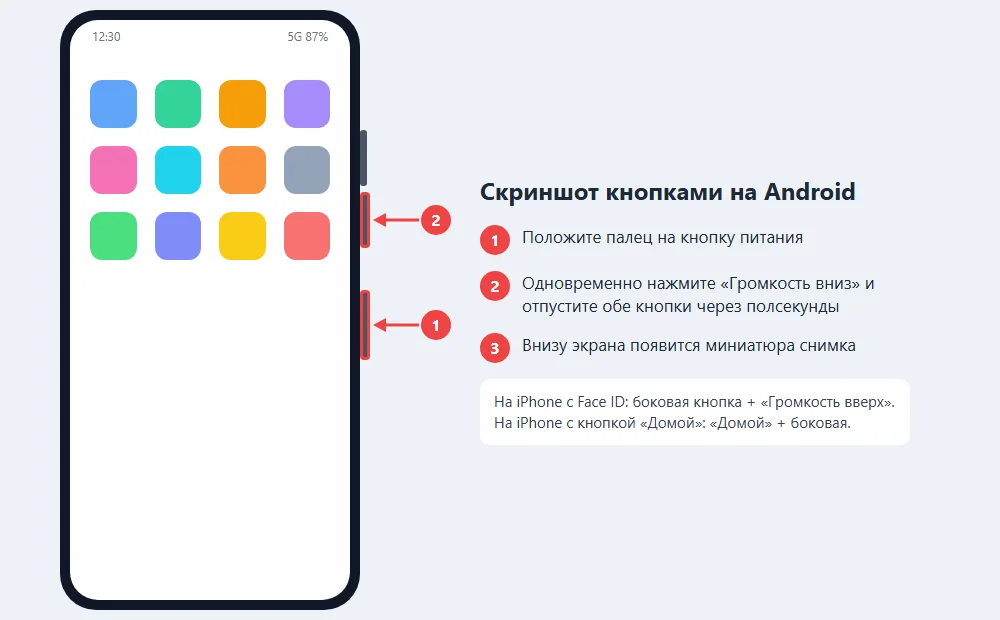
- Если сначала нажать только питание, откроется меню выключения или голосовой помощник.
- Если сначала нажать громкость, на экране появится ползунок громкости, и он может попасть на снимок.
- Если держать кнопки долго, некоторые телефоны начинают запись экрана или перезагрузку, поэтому отпускайте сразу после щелчка.
Скриншот кнопками удобен тем, что не требует настройки. Но при частом использовании кнопки изнашиваются, поэтому для ежедневных снимков лучше включить жест: на большинстве телефонов он настраивается за минуту.
Другие способы без кнопок на любом Android
- Шторка уведомлений. Проведите от верхнего края вниз и найдите плитку «Снимок экрана» или «Скриншот». Если её нет, нажмите на значок карандаша и перетащите плитку в активные.
- Экран недавних приложений. На Pixel и многих телефонах с чистым Android под карточкой приложения есть кнопка «Скриншот».
- Голосовой помощник. Скажите Google Ассистенту или Gemini «Сделай скриншот», если помощник включён на телефоне.
Скриншот на Samsung Galaxy
На Samsung Galaxy с One UI доступны кнопки, жест ладонью, меню «Умный выбор» на боковой панели и стилус S Pen у моделей с ним. Все снимки попадают в «Галерею» в альбом «Снимки экрана».
Снимок экрана ладонью
- Откройте «Настройки» → «Дополнительные функции» → «Движения и жесты».
- Включите «Снимок экрана ладонью».
- Поставьте ребро ладони на край экрана и проведите им к противоположному краю, не отрывая от стекла.
Жест срабатывает не во всех приложениях: на экране с клавиатурой и в некоторых играх он отключается. Если ничего не происходит, ведите ладонь медленнее и держите её ребром, а не плашмя.
Умный выбор и панель инструментов
«Умный выбор» (Smart Select) позволяет вырезать прямоугольник или овал, сохранить часть экрана или сделать GIF из видео. Включается он в «Настройки» → «Дисплей» → «Боковая панель» → «Панели»: отметьте «Умный выбор», потом вытяните язычок боковой панели у края экрана. После каждого снимка Samsung показывает панель инструментов с кнопками обрезки, рисования, отправки и прокрутки. Если панель не появляется, проверьте «Дополнительные функции» → «Снимки экрана и запись экрана» → «Показывать панель инструментов». В том же разделе можно выбрать формат файла (JPG или PNG) и папку сохранения.
Как сделать скриншот на Xiaomi, Redmi и POCO
На Xiaomi с HyperOS и MIUI самый удобный способ: провести тремя пальцами сверху вниз. Работает он почти везде, кроме приложений с защитой экрана.
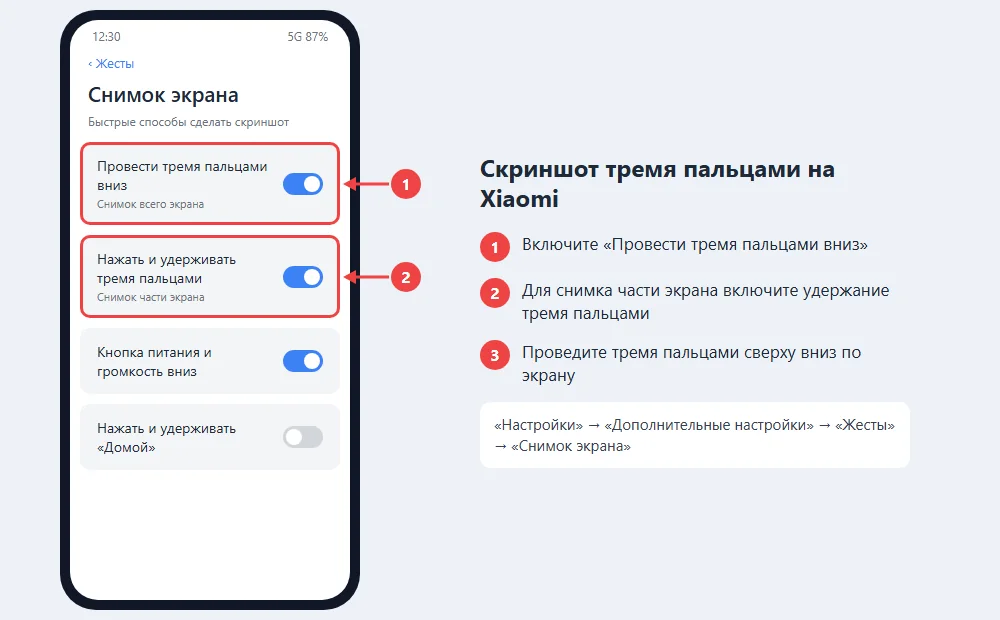
- Откройте «Настройки» → «Дополнительные настройки» → «Жесты» → «Снимок экрана». На части моделей путь выглядит как «Расширенные настройки» → «Жесты» или проще найти пункт поиском по слову «снимок».
- Включите «Провести тремя пальцами вниз».
- Для снимка части экрана включите «Нажать и удерживать тремя пальцами»: после жеста можно выбрать прямоугольник, произвольную форму или весь экран.
Также на Redmi и POCO есть плитка «Снимок» в шторке, кнопки питания и громкости и настраиваемое касание задней панели на отдельных моделях («Жесты» → «Касание задней панели»).
Скриншот на Honor и Huawei
У Honor (Magic OS) и Huawei (EMUI, HarmonyOS) кроме кнопок есть жест тремя пальцами вниз и фирменный жест костяшкой пальца.
- Откройте «Настройки» → «Специальные возможности» → «Быстрый доступ и жесты» → «Съёмка скриншота».
- Включите «Скриншот тремя пальцами» и, если пункт есть, «Скриншот костяшкой пальца».
- Дважды быстро постучите костяшкой по экрану: получится снимок всего экрана. Если обвести костяшкой область, сохранится только она.
На ряде новых Honor жест костяшкой убрали, остались три пальца и кнопки. Если пункта нет, значит модель его не поддерживает.
Скриншот на Tecno, Infinix и Realme
На Tecno и Infinix (HiOS, XOS) снимок делается кнопками, плиткой «Скриншот» в шторке и свайпом тремя пальцами. Жест включается в разделе настроек с жестами: название отличается у прошивок, поэтому быстрее ввести в поиске по настройкам слово «скриншот» и включить «Скриншот тремя пальцами».
На Realme и OPPO (realme UI, ColorOS) путь обычно такой: «Настройки» → «Дополнительные настройки» → «Снимок экрана». Там включаются свайп тремя пальцами вниз, удержание тремя пальцами для части экрана и звук затвора.
Как сделать скриншот на iPhone
На iPhone с Face ID (iPhone X и новее) нажмите одновременно боковую кнопку и «Громкость вверх» и сразу отпустите. На iPhone SE и моделях с кнопкой «Домой» нажмите «Домой» и боковую (или верхнюю) кнопку. Миниатюра появится в левом нижнем углу: нажмите на неё, чтобы обрезать или нарисовать пометки, или смахните влево, чтобы просто сохранить.
Касание задней панели и AssistiveTouch
На iPhone 8 и новее снимок можно делать двойным или тройным постукиванием по задней крышке.
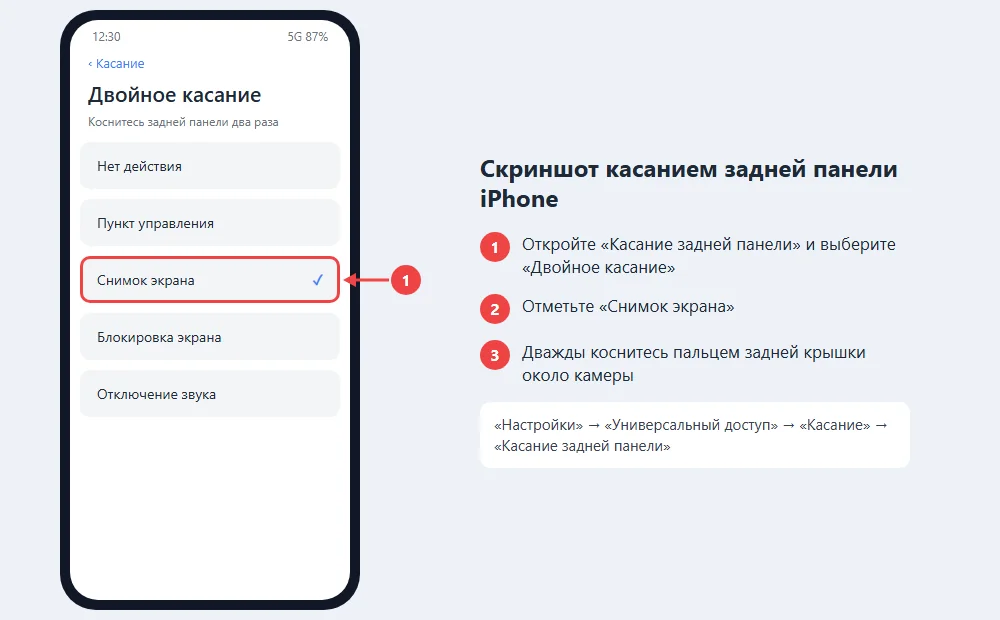
- Откройте «Настройки» → «Универсальный доступ» → «Касание» → «Касание задней панели».
- Выберите «Двойное касание» или «Тройное касание» и отметьте «Снимок экрана».
- Постучите пальцем по крышке ближе к логотипу. Толстый чехол может мешать срабатыванию.
Если кнопки неисправны, включите AssistiveTouch: «Настройки» → «Универсальный доступ» → «Касание» → «AssistiveTouch». На экране появится полупрозрачная кнопка; в разделе «Настройка действий» назначьте на одиночное или двойное касание «Снимок экрана». Подробнее о том, что это за кружок на экране, мы рассказали в статье про белую точку на экране.
Длинный скриншот на телефоне
Длинный (прокручиваемый) скриншот склеивает в одну картинку всю переписку, статью или список. На Android он делается из обычного снимка:
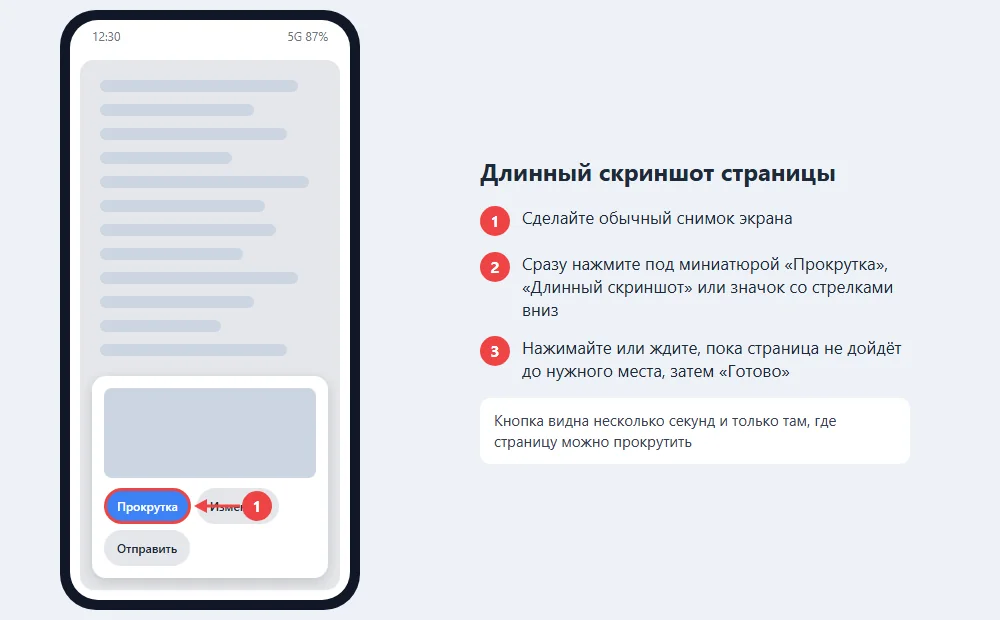
- Сделайте скриншот любым способом.
- Пока миниатюра видна на экране, нажмите «Прокрутка», «Длинный скриншот», «Расширенный» или значок со стрелками вниз. На Samsung это кнопка со стрелками на панели инструментов.
- Нажимайте её повторно (Samsung) или дождитесь, пока телефон сам прокрутит страницу (Xiaomi, Honor, Realme), и нажмите «Готово» в нужном месте.
На Honor и Huawei длинный снимок также делается жестом: нарисуйте костяшкой букву S. Кнопка прокрутки появляется только там, где страницу можно листать, поэтому на главном экране её нет.
На iPhone длинная картинка создаётся только для страниц в Safari и некоторых других программах Apple: после снимка откройте миниатюру и выберите вверху вкладку «Вся страница». Результат сохраняется как PDF в приложение «Файлы». Для переписки в мессенджерах это не работает, там поможет только серия обычных снимков.
Сравнение способов
| Способ | Где работает | Что делает |
|---|---|---|
| Питание + громкость вниз | Все Android | Весь экран |
| Ладонью | Samsung | Весь экран |
| Три пальца вниз | Xiaomi, Honor, Huawei, Tecno, Realme | Весь экран, часть экрана при удержании |
| Костяшкой | Huawei, часть Honor | Весь экран, область, длинный снимок |
| Боковая + громкость вверх | iPhone с Face ID | Весь экран, страница Safari в PDF |
| Касание задней панели | iPhone 8 и новее, отдельные Xiaomi и Pixel | Весь экран |
Где найти сделанный скриншот
- Samsung: «Галерея» → «Альбомы» → «Снимки экрана». Файлы лежат в папке DCIM/Screenshots.
- Xiaomi, Redmi, POCO: «Галерея» → «Альбомы» → «Скриншоты», папка DCIM/Screenshots.
- Honor, Huawei, Realme, Tecno: «Галерея» → «Скриншоты» или «Снимки экрана», папка Pictures/Screenshots.
- Google Фото: вкладка «Коллекции» → «Скриншоты», если включена синхронизация этой папки.
- iPhone: приложение «Фото» → «Альбомы» → «Снимки экрана».
Если нужно сделать снимок не телефона, а монитора, смотрите отдельную инструкцию как сделать скриншот на компьютере.
Почему скриншот не делается
Приложение запрещает снимки экрана
Разработчики могут запретить скриншоты в своём приложении. Тогда телефон пишет «Не удалось сделать снимок экрана», «Приложение не разрешает делать скриншоты» или сохраняет чёрный кадр. Так защищены:
- банковские приложения и экраны с данными карты, кодами и паролями;
- «Госуслуги» и другие сервисы с документами на некоторых экранах;
- видео в платных онлайн-кинотеатрах: на снимке будет чёрный прямоугольник;
- секретные чаты Telegram и каналы, где владелец включил запрет копирования;
- вкладки «Инкогнито» в Chrome и других браузерах на Android;
- приложения в рабочем профиле, если так настроил работодатель.
Обойти такой запрет штатными средствами нельзя, и это сделано для защиты ваших денег и переписки. Если нужно показать проблему в банке, опишите её словами или сфотографируйте экран другим телефоном, следя, чтобы в кадр не попали номер карты и коды.
Скриншот в MAX
В мессенджере MAX обычные чаты и каналы снимаются стандартным способом: кнопками, тремя пальцами или ладонью. Если на снимке чёрный экран или телефон сообщает о запрете, значит в этом разделе включена защита содержимого: так бывает с отдельными каналами, видео и служебными экранами входа и подтверждения. В таком случае скриншот не получится ни одним из способов.
Другие причины
- Закончилось место в памяти: телефон не может сохранить файл. Удалите ненужные видео или загрузки.
- Жест выключен после обновления прошивки: проверьте переключатели в настройках снова.
- Мешает чехол с тугими кнопками: нажатие одной кнопки раньше другой вызывает меню выключения.
- На Samsung включена «Защищённая папка» или режим «Детский»: внутри них снимки могут быть запрещены.
- Программы-«ускорители» и антивирусы иногда блокируют сохранение в галерею; проверьте, не выдают ли они уведомления о блокировке.
Частые вопросы
Как сделать скриншот на телефоне кнопками, если не получается?
Нажимайте питание и «Громкость вниз» строго одновременно и отпускайте через полсекунды. Если чехол мешает, снимите его или включите жест тремя пальцами.
Как сделать скриншот на Самсунг Галакси без кнопок?
Включите «Снимок экрана ладонью» в разделе «Дополнительные функции» → «Движения и жесты» и проведите ребром ладони по экрану. Ещё можно использовать «Умный выбор» на боковой панели.
Можно ли сделать скриншот на Редми тремя пальцами?
Да, на Redmi, Xiaomi и POCO это включается в «Дополнительные настройки» → «Жесты» → «Снимок экрана». После этого проведите тремя пальцами сверху вниз.
Почему на скриншоте чёрный экран?
Приложение защищает содержимое: так работают банки, онлайн-кинотеатры, секретные чаты и вкладки инкогнито. Снять такой экран штатными средствами нельзя.
Как сделать скриншот на Хуавей костяшкой?
Включите «Скриншот костяшкой пальца» в «Специальные возможности» → «Быстрый доступ и жесты» → «Съёмка скриншота» и дважды постучите костяшкой по экрану.