Как сбросить iPhone до заводских настроек и ничего не потерять
Чтобы сбросить айфон до заводских настроек, откройте «Настройки» → «Основные» → «Перенос или сброс iPhone» → «Стереть контент и настройки», введите код-пароль и пароль Apple ID. Если телефон заблокирован или не включается, сброс делают с экрана блокировки, через iCloud.com или через компьютер в режиме восстановления. Перед любым способом сохраните резервную копию: после стирания вернуть фото и переписки без неё нельзя.
Содержание
- Что сделать перед сбросом
- Как сбросить айфон до заводских настроек через меню
- Сброс через компьютер: Finder, iTunes и «Устройства Apple»
- Как сбросить заблокированный айфон, если забыт код-пароль
- Блокировка активации: почему её нельзя обойти
- Сброс только настроек: сеть, камера, клавиатура
- Сравнение способов
- Не получается сбросить: частые причины
Что сделать перед сбросом
Полный сброс удаляет всё: фото, сообщения, приложения, пароли Wi‑Fi, карты в Wallet. Пять минут подготовки избавят от потерь и от проблем у следующего владельца, если телефон продаётся.
Резервная копия в iCloud или на компьютере
Самый простой вариант: «Настройки» → [ваше имя] → «iCloud» → «Резервная копия в iCloud» → «Создать резервную копию». Телефон должен быть подключён к Wi‑Fi, а в iCloud должно хватать места. Бесплатных 5 ГБ обычно мало, поэтому проверьте объём в разделе «Управление хранилищем».
Если места в облаке нет, сделайте копию на компьютере. На Mac с macOS Catalina и новее откройте Finder, выберите iPhone в боковой панели и нажмите «Создать резервную копию сейчас». На Windows 10 и 11 то же делается в приложении «Устройства Apple» (Apple Devices) из Microsoft Store или в iTunes. Включите галочку «Зашифровать локальную копию», иначе пароли, данные «Здоровья» и история звонков в копию не попадут.
Выход из Apple ID и отключение Локатора
Если iPhone уходит другому человеку, выйдите из учётной записи: «Настройки» → [ваше имя] → внизу «Выйти». Система попросит пароль Apple ID и сама отключит функцию «Найти iPhone». Без этого шага на телефоне останется блокировка активации, и новый владелец не сможет им пользоваться. Проверить статус Локатора можно в «Настройки» → [ваше имя] → «Локатор». Подробнее о функции в статье как найти потерянный телефон.
eSIM, Apple Watch и подписки
- eSIM. При стирании iOS спрашивает, что делать с электронной SIM: сохранить тариф или удалить его. Если телефон остаётся у вас, выбирайте сохранение. Если продаёте, удалите eSIM и при необходимости перевыпустите её у оператора на новом устройстве.
- Apple Watch. Разорвите пару в приложении Watch на iPhone, часы при этом сделают свою копию.
- Подписки. Платные подписки после сброса продолжают списываться, потому что привязаны к Apple ID, а не к телефону. Ненужные лучше отменить заранее, как описано в статье как отключить подписку на iPhone.
Как сбросить айфон до заводских настроек через меню
Это основной способ, если вы помните код-пароль и телефон работает. Компьютер не нужен, всё занимает 5–15 минут в зависимости от объёма памяти.
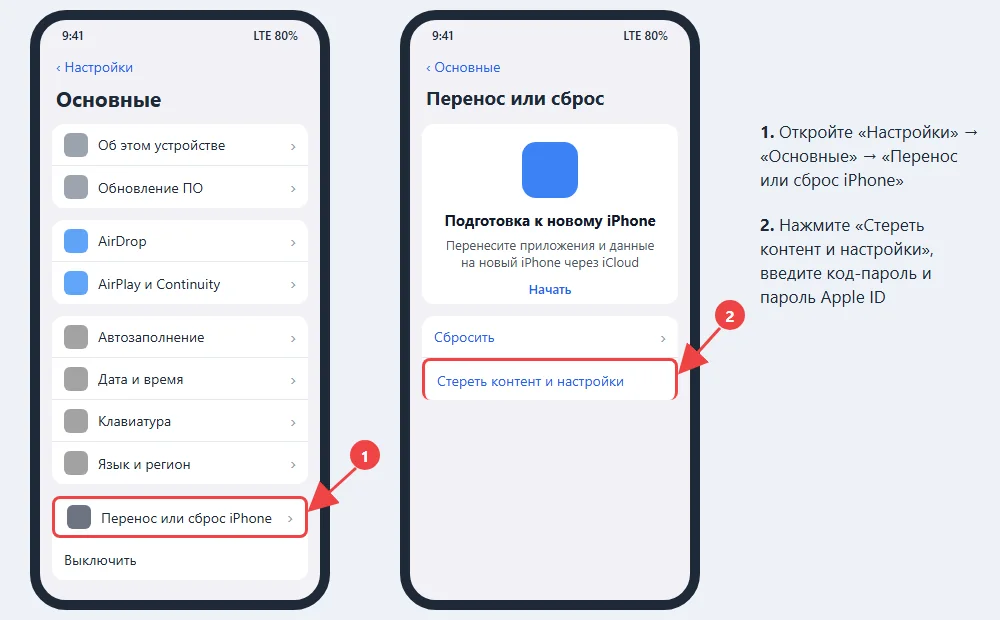
- Откройте «Настройки» → «Основные».
- Пролистайте вниз до пункта «Перенос или сброс iPhone».
- Нажмите «Стереть контент и настройки». На экране появится список того, что будет удалено, нажмите «Продолжить».
- Введите код-пароль экрана, затем пароль Apple ID, чтобы отключить Локатор.
- Если есть eSIM, выберите, сохранить её или стереть.
- Подтвердите «Стереть iPhone». Экран погаснет, появится логотип и полоса загрузки.
После перезагрузки iPhone покажет экран приветствия «Привет» на разных языках. Это значит, что сброс прошёл и телефон готов к настройке как новый или к восстановлению из копии.
Путь одинаковый на iPhone 11, 12, 13, 14, 15, 16 и 17 с iOS 18 и iOS 26. На старых моделях вроде iPhone 7, 8 или XR с iOS 15–16 пункт называется так же. В iOS 14 и раньше он назывался просто «Сброс» и лежал в самом низу раздела «Основные».
Сброс через компьютер: Finder, iTunes и «Устройства Apple»
Через компьютер iPhone можно стереть двумя способами: обычным восстановлением, когда телефон включается и вы помните код, и через режим восстановления, когда телефон не загружается, завис на логотипе или код забыт.
Обычное восстановление
- Подключите iPhone к компьютеру кабелем.
- Откройте Finder на Mac или «Устройства Apple» (iTunes) на Windows.
- На телефоне нажмите «Доверять» и введите код-пароль.
- Выберите iPhone в программе и нажмите «Восстановить iPhone».
- Если включён Локатор, программа попросит сначала отключить его на самом телефоне.
Компьютер скачает свежую версию iOS (несколько гигабайт) и установит её начисто. Это надёжнее сброса из меню, если после стирания через настройки телефон работал с ошибками.
Режим восстановления: сочетания кнопок по моделям
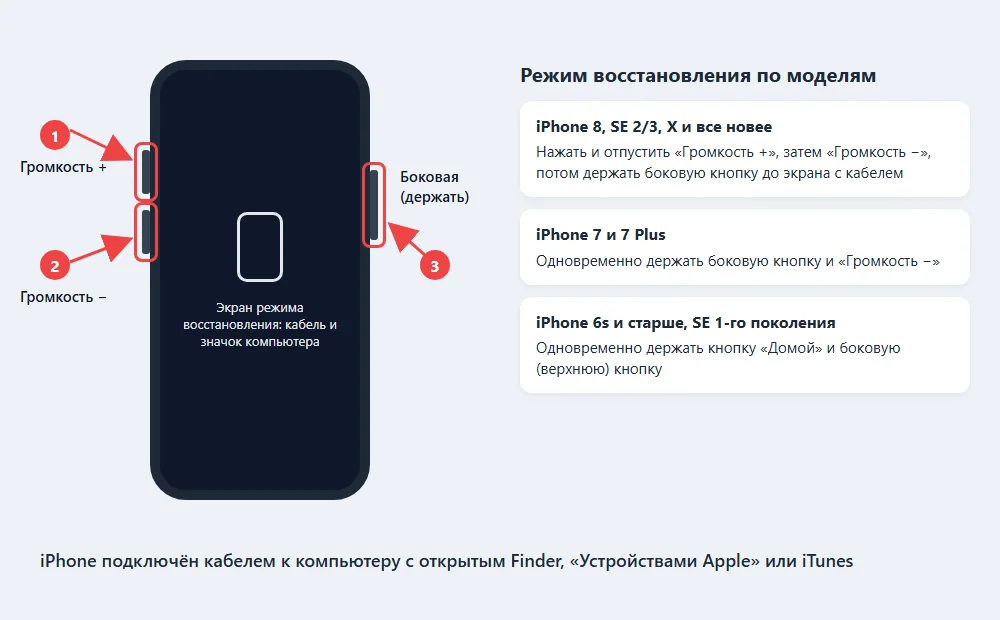
Режим восстановления нужен, когда телефон не включается дальше логотипа, зациклился на перезагрузке или код-пароль забыт, а iOS старше 17. Подключите iPhone к компьютеру, откройте Finder или iTunes и нажмите кнопки по таблице. Отпускайте их только тогда, когда на экране появится изображение кабеля и компьютера. Если загорелся экран ввода кода, вы отпустили кнопку слишком рано, начните заново.
| Модели | Как войти в режим восстановления |
|---|---|
| iPhone 8, 8 Plus, SE 2 и 3, X, XR, XS, 11–17 | Нажать и сразу отпустить «Громкость +», так же «Громкость −», затем держать боковую кнопку до экрана с кабелем |
| iPhone 7 и 7 Plus | Одновременно держать боковую кнопку и «Громкость −» |
| iPhone 6s, 6, 5s, SE 1-го поколения | Одновременно держать кнопку «Домой» и боковую (у старых моделей верхнюю) кнопку |
На компьютере появится окно с выбором «Обновить» или «Восстановить». «Обновить» переустанавливает iOS без удаления данных, «Восстановить» полностью стирает телефон. Если загрузка iOS идёт дольше 15 минут, iPhone сам выйдет из режима, тогда повторите сочетание кнопок.
Сброс кнопками без компьютера на iPhone невозможен: сочетания только перезагружают телефон или переводят его в режим восстановления. Стереть данные можно либо из меню, либо с экрана блокировки, либо компьютером.
Как сбросить заблокированный айфон, если забыт код-пароль
После нескольких неверных попыток ввода iPhone пишет «iPhone недоступен» или «Блокировка безопасности». Вариантов три, все они удаляют данные: без кода расшифровать память невозможно.
С экрана блокировки в iOS 17 и новее
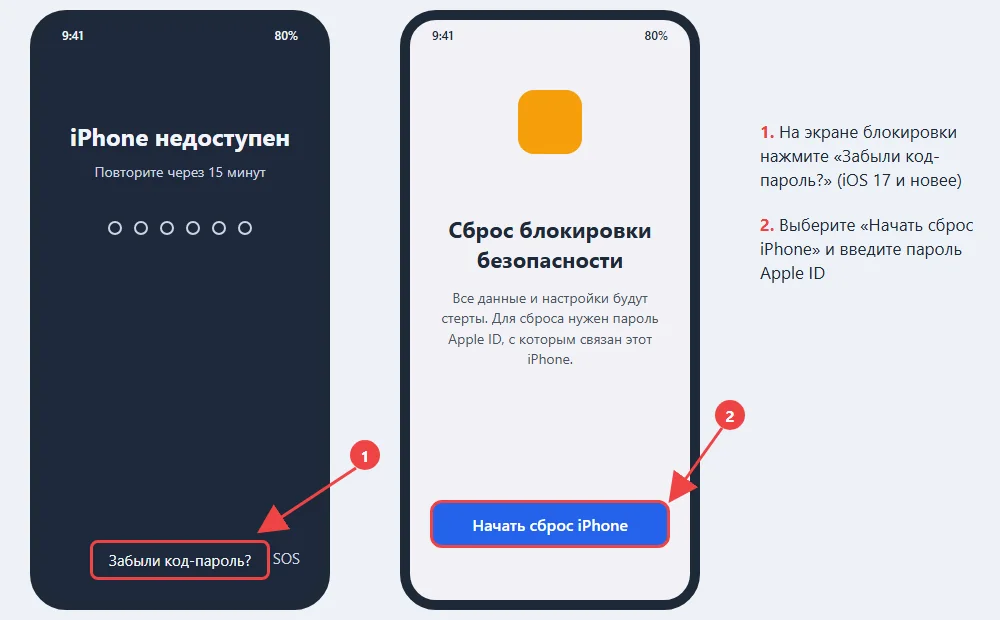
- Вводите код, пока не появится надпись «iPhone недоступен».
- Внизу нажмите «Забыли код-пароль?».
- Если код меняли меньше 72 часов назад, можно выбрать «Ввести предыдущий код-пароль» и задать новый без потери данных.
- Иначе нажмите «Начать сброс iPhone», введите пароль Apple ID и дождитесь стирания.
Нужны две вещи: подключение к Wi‑Fi или мобильному интернету и пароль от Apple ID. В iOS 15.2–16 кнопка называется «Стереть iPhone» и находится в правом нижнем углу.
Через iCloud.com
Если телефон потерян или у вас нет к нему доступа, откройте icloud.com/find с компьютера или другого телефона, войдите с тем же Apple ID, выберите устройство и нажмите «Стереть это устройство». Стирание начнётся, как только iPhone выйдет в сеть. Локатор при этом останется включённым, так что найти телефон после стирания будет нельзя, а блокировка активации сохранится.
Через режим восстановления
Если iOS старше 17, интернета на телефоне нет или пароль Apple ID под рукой, используйте компьютер и сочетания кнопок из таблицы выше, выбрав «Восстановить».
Блокировка активации: почему её нельзя обойти
После любого сброса iPhone, где был включён Локатор, при первой настройке попросит Apple ID и пароль прежнего владельца. Это блокировка активации, она хранится на серверах Apple, а не в телефоне, поэтому перепрошивка и сброс её не снимают. Программы и сервисы, которые обещают «отвязать iCloud», в лучшем случае не работают, а в худшем крадут деньги и данные.
Законные варианты такие: вспомнить или восстановить пароль на iforgot.apple.com, попросить продавца удалить устройство из своей учётной записи на icloud.com/find, либо обратиться в поддержку Apple с чеком на покупку. Порядок описан в справке Apple о блокировке активации. При покупке б/у iPhone всегда проверяйте, что продавец вышел из Apple ID прямо при вас.
Сброс только настроек: сеть, камера, клавиатура
Если телефон глючит, но данные терять не хочется, начните с частичного сброса. Он находится там же: «Настройки» → «Основные» → «Перенос или сброс iPhone» → «Сбросить». Варианты:
- «Сбросить все настройки» возвращает к заводским значениям системные параметры: Wi‑Fi, обои, уведомления, яркость, настройки камеры. Фото, контакты и приложения остаются.
- «Сбросить настройки сети» удаляет сохранённые сети Wi‑Fi, пары Bluetooth и VPN. Помогает, когда не подключается Wi‑Fi или пропадает связь.
- «Сбросить словарь клавиатуры» стирает выученные слова автозамены.
- Сброс экрана «Домой» возвращает стандартное расположение иконок.
- «Сбросить геонастройки и конфиденциальность» заново спрашивает приложения о доступе к геопозиции, камере и микрофону.
Отдельной кнопки для сброса настроек камеры нет. Чтобы камера каждый раз открывалась в обычном фоторежиме, зайдите в «Настройки» → «Камера» → «Сохранение настроек» и выключите переключатели «Режим камеры», «Креативный стиль» и другие. Если камера показывает чёрный экран или вылетает, помогает «Сбросить все настройки».
Сравнение способов
| Способ | Когда подходит | Что нужно |
|---|---|---|
| «Стереть контент и настройки» | Телефон работает, код известен | Код-пароль и пароль Apple ID |
| С экрана блокировки | Забыт код, iOS 17 и новее | Интернет и пароль Apple ID |
| iCloud.com | Телефон потерян или недоступен | Apple ID, телефон в сети |
| Компьютер, режим восстановления | Не загружается, зависает, старая iOS | Mac или ПК, кабель, интернет |
Не получается сбросить: частые причины
- Неверный пароль Apple ID. Восстановите его на iforgot.apple.com или через другое устройство Apple. Без пароля Локатор не отключить.
- Компьютер не видит iPhone. Попробуйте другой кабель и порт, обновите macOS или «Устройства Apple», на Windows переустановите программу. Хаб и удлинители лучше не использовать.
- Ошибка при восстановлении (4013, 4014, 9). Чаще всего виноват кабель или обрыв загрузки. Повторите на другом компьютере. Если ошибка не уходит, это аппаратная проблема, нужен сервис.
- Сброс завис на полосе загрузки больше часа. Принудительно перезагрузите телефон тем же сочетанием, что и для режима восстановления, но отпустите боковую кнопку при появлении логотипа, и восстановите через компьютер.
- Телефон разряжен. Перед стиранием зарядите хотя бы до 50% и не отключайте от зарядки. Если не заряжается, смотрите статью почему телефон не заряжается.
Частые вопросы
Как полностью сбросить айфон перед продажей?
Сделайте резервную копию, выйдите из Apple ID в «Настройки» → [имя] → «Выйти», затем выберите «Стереть контент и настройки». Удалите телефон из списка устройств на icloud.com, если он там остался.
Можно ли сбросить айфон кнопками без компьютера?
Нет. Сочетания кнопок на iPhone только перезагружают его или включают режим восстановления, а само стирание выполняет компьютер. Без компьютера сброс делается из меню, с экрана блокировки или через iCloud.com.
Отличается ли сброс на iPhone 11, 13 и 15?
Нет, на всех моделях с Face ID и на iPhone 8 и SE 2/3 путь в меню и сочетание кнопок одинаковые. Отличаются только iPhone 7 и модели с кнопкой «Домой» до 6s включительно.
Удалятся ли фото из iCloud после сброса телефона?
Нет. Сброс стирает только память iPhone. Фото, заметки и контакты, синхронизированные с iCloud, останутся в облаке и вернутся после входа в тот же Apple ID.
Сколько длится сброс айфона до заводских настроек?
Стирание из меню занимает от 5 до 15 минут. Восстановление через компьютер дольше, обычно 20–40 минут, потому что сначала скачивается прошивка.