Как узнать модель материнской платы на компьютере и ноутбуке

Быстрее всего узнать модель материнской платы в Windows так: нажмите Win + R, введите msinfo32 и посмотрите строки «Изготовитель основной платы» и «Модель основной платы». Если там пусто или написано «Недоступно», помогут команда PowerShell, бесплатная CPU-Z или осмотр самой платы. Ниже разобраны все способы для Windows 11 и Windows 10, отдельно для ноутбуков, и объяснено, как определить ревизию платы.
Содержание
- Зачем знать точную модель платы
- Способ 1. «Сведения о системе» (msinfo32)
- Способ 2. Командная строка и PowerShell
- Способ 3. Программы CPU-Z, HWiNFO и AIDA64
- Способ 4. BIOS или UEFI
- Способ 5. Посмотреть маркировку на самой плате
- Как узнать модель материнской платы на ноутбуке
- Готовые компьютеры HP, Dell, Lenovo и моноблоки
- Какой способ выбрать
- Если модель не определяется
Зачем знать точную модель платы
Модель материнской платы нужна не из любопытства. От неё зависит, что вы скачаете и что купите:
- Драйверы. Сетевая карта, звук, чипсет и Wi-Fi на плате ставятся с сайта производителя именно под вашу модель. Драйвер от соседней модели может не встать или работать с ошибками.
- Обновление BIOS. Прошивка от другой платы, даже с похожим названием, способна превратить компьютер в «кирпич». Здесь важна не только модель, но и ревизия.
- Апгрейд. Какой процессор поддерживает сокет, сколько памяти и какой частоты можно поставить, есть ли второй слот M.2 и поддерживается ли SSD PCIe 4.0, написано в спецификации и списке совместимости (QVL) конкретной платы.
- Ремонт и продажа. Покупателю и мастеру сервиса нужна точная модель, а не «какая-то ASUS на B550».
Важно различать три вещи: производителя (ASUS, MSI, Gigabyte, ASRock, Biostar), модель (например, PRIME B550M-A или B760M DS3H DDR4) и ревизию (Rev 1.0, 1.1, 2.0). Названия моделей часто отличаются одной буквой или приставкой: WIFI, DDR4, PLUS, II. Это уже разные платы, и драйверы или BIOS для них могут быть разными.
Способ 1. «Сведения о системе» (msinfo32)
Встроенная утилита есть во всех версиях Windows, ничего устанавливать не нужно. Работает одинаково в Windows 11 и Windows 10.
- Нажмите Win + R, введите
msinfo32и нажмите Enter. Другой путь: откройте «Пуск» и начните набирать «Сведения о системе». - Слева должен быть выбран раздел «Сводные сведения о системе».
- Справа найдите строки «Изготовитель основной платы», «Модель основной платы» и «Версия основной платы». Первые две и есть ответ на вопрос.
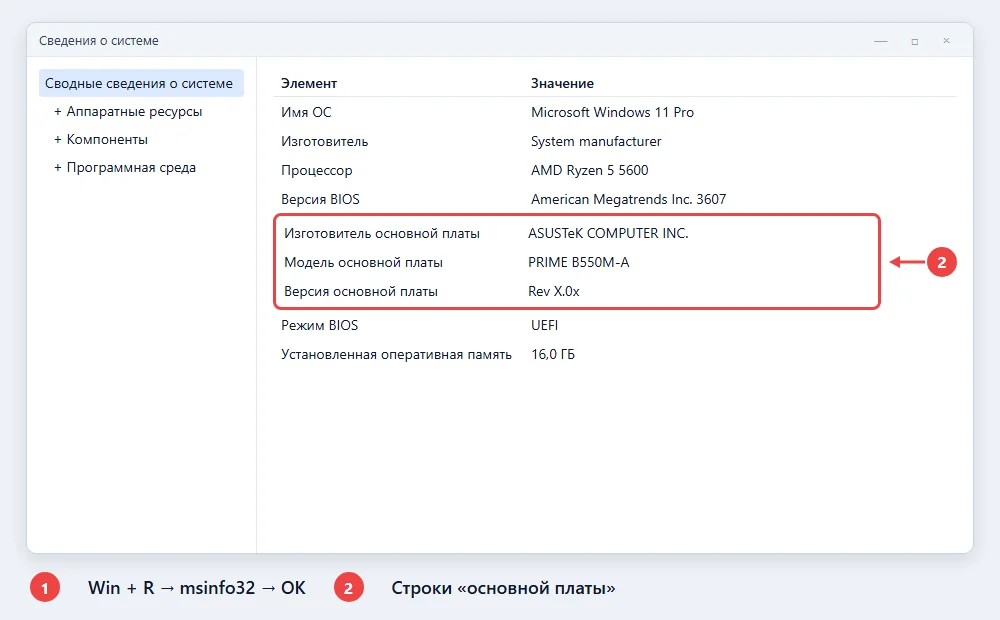
Строку «Версия основной платы» многие принимают за ревизию. Иногда она действительно её показывает, но часто там стоит заглушка вроде «Rev X.0x» или «Default string». Это значит, что производитель не заполнил поле в прошивке, и ревизию придётся смотреть на самой плате.
Поля «Изготовитель» и «Модель» выше относятся ко всему компьютеру, а не к плате. У самосборного ПК там часто написано «System manufacturer» и «System Product Name», у готового компьютера или ноутбука указана его модель. Не путайте эти строки.
Способ 2. Командная строка и PowerShell
Раньше модель платы на компьютере узнавали командой wmic baseboard get product,manufacturer. Утилита WMIC объявлена Microsoft устаревшей, и в свежих сборках Windows 11 её по умолчанию нет: команда выдаёт ошибку «wmic не является внутренней или внешней командой». Надёжнее сразу пользоваться PowerShell, она работает и в Windows 10, и в Windows 11.
- Нажмите правой кнопкой на «Пуск» и выберите «Терминал» (в Windows 10 «Windows PowerShell»).
- Вставьте команду и нажмите Enter:
Get-CimInstance Win32_BaseBoard | Select-Object Manufacturer, Product, Version, SerialNumber - В столбце Manufacturer будет производитель, в Product модель, в Version версия, в SerialNumber серийный номер платы.
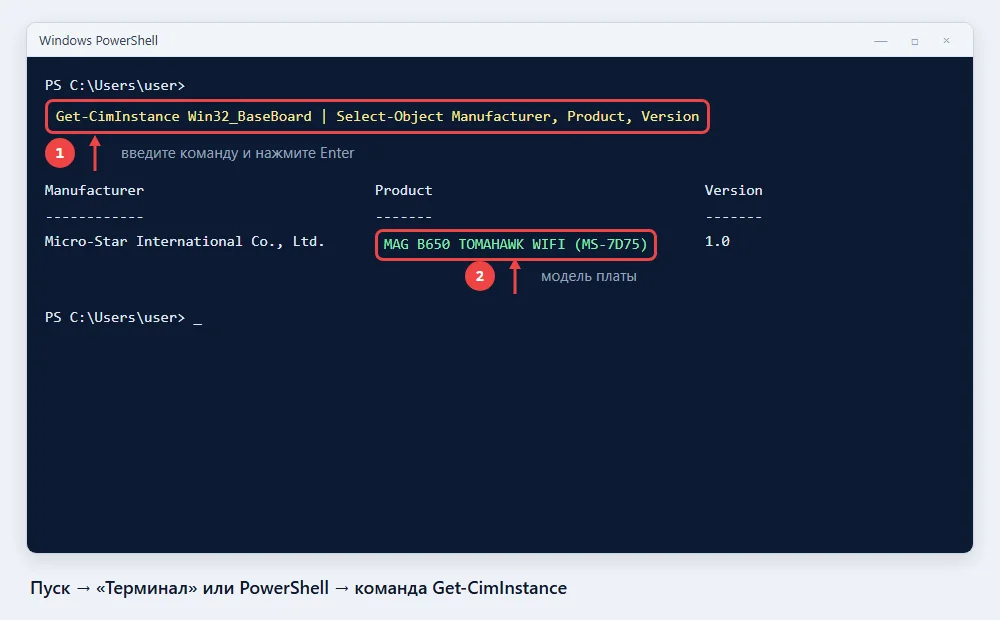
Права администратора для этой команды не нужны. Если вы работаете в обычной командной строке (cmd), PowerShell можно вызвать прямо из неё:
powershell "Get-CimInstance Win32_BaseBoard | Format-List Manufacturer, Product, Version"
Чтобы заодно узнать версию BIOS, выполните Get-CimInstance Win32_BIOS | Select-Object Manufacturer, SMBIOSBIOSVersion, ReleaseDate. Это пригодится, когда будете решать, нужно ли обновлять прошивку.
На Linux то же самое показывает команда sudo dmidecode -t baseboard или файл /sys/devices/virtual/dmi/id/board_name.
Способ 3. Программы CPU-Z, HWiNFO и AIDA64
Сторонние программы удобны, когда нужна сразу вся информация: модель, чипсет, версия BIOS, поддерживаемые шины. Скачивайте их только с официальных сайтов разработчиков, а не со сборников софта.
CPU-Z
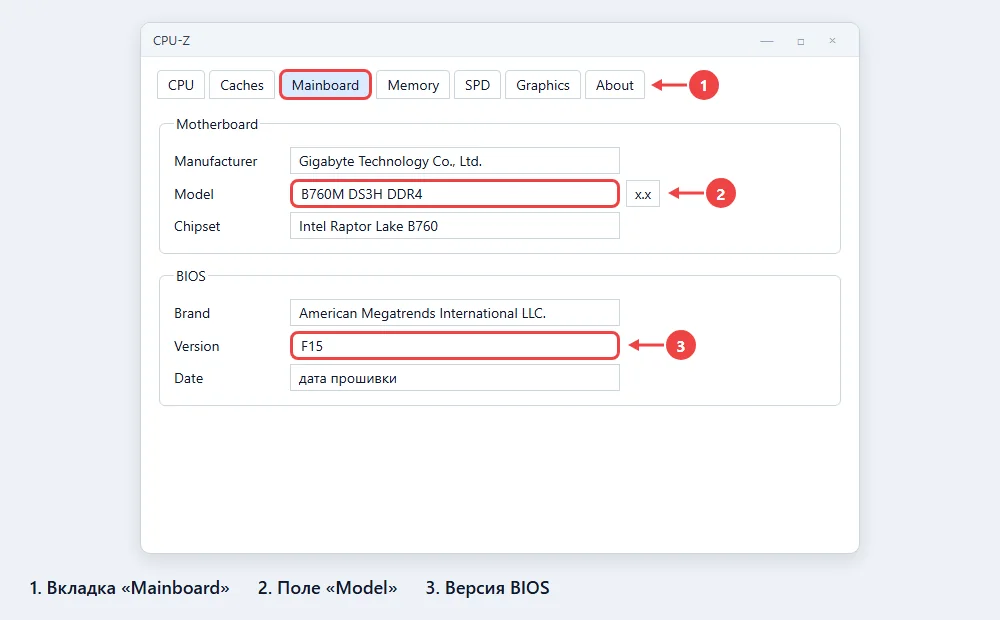
Бесплатная и маленькая утилита, есть версия без установки. После запуска откройте вкладку «Mainboard». В блоке Motherboard поле Manufacturer показывает производителя, Model показывает модель, рядом иногда стоит ревизия. Строка Chipset сообщает чипсет, а блок BIOS показывает версию и дату прошивки.
HWiNFO
Бесплатная программа для подробной диагностики. При запуске выберите режим «Summary only» или откройте полное окно и раздел «Motherboard». Помимо модели HWiNFO показывает, какие функции поддерживает плата, и умеет выводить температуры и напряжения с датчиков на плате.
AIDA64
Платная программа с пробным периодом. Модель смотрится в разделе «Системная плата» → «Системная плата». Там же есть ссылки на страницу производителя и на обновления BIOS. Для разовой проверки модели AIDA64 избыточна, но если она уже установлена, это быстрый путь.
Способ 4. BIOS или UEFI
Если Windows не загружается или вы собираете компьютер без системы, модель видно в BIOS. Включите компьютер и сразу нажимайте Del или F2 (на некоторых платах F1 или F10; нужная клавиша мелькает на экране при включении).
- ASUS: в упрощённом режиме EZ Mode модель и версия BIOS написаны в верхней части экрана, в расширенном режиме смотрите вкладку Main.
- MSI: модель указана в верхней строке интерфейса Click BIOS, рядом с версией прошивки.
- Gigabyte и ASRock: модель обычно на главной странице или в разделе System Information.
Из Windows 11 и 10 в UEFI можно попасть без ловли клавиш: «Параметры» → «Система» → «Восстановление» → «Расширенные параметры запуска» → «Перезагрузить сейчас», затем «Поиск и устранение неисправностей» → «Дополнительные параметры» → «Параметры встроенного ПО UEFI». В Windows 10 путь начинается с «Обновление и безопасность» → «Восстановление».
Ещё один признак: при включении многие платы на секунду показывают заставку или строку с моделью до загрузки Windows. Если заставку отключили в BIOS, этого не будет.
Способ 5. Посмотреть маркировку на самой плате
Это самый точный способ: программы читают то, что записал производитель в прошивку, а на текстолите напечатано то, что есть на самом деле. Он выручает, если плата не стартует или программы показывают пустые поля.
- Выключите компьютер, отключите кабель питания и нажмите кнопку включения, чтобы разрядить конденсаторы.
- Снимите левую боковую крышку корпуса (если смотреть спереди).
- Найдите крупную надпись на плате. Чаще всего модель напечатана между слотами PCIe под видеокартой, возле сокета процессора или рядом со слотами памяти. Иногда её закрывает видеокарта или кулер, тогда посветите фонариком сбоку.
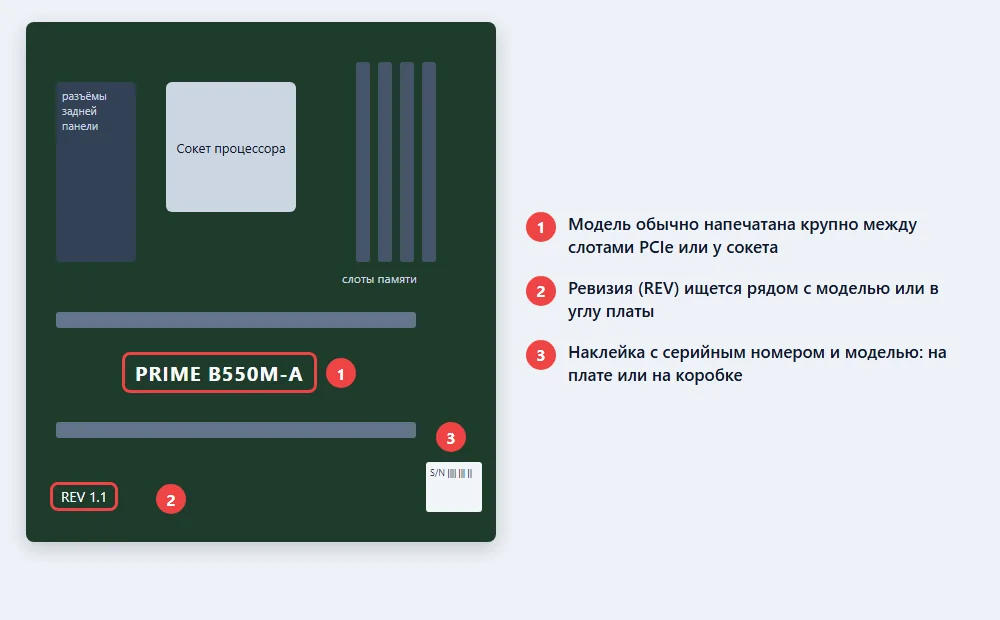
Помимо надписи на текстолите, модель и серийный номер дублируются на наклейке со штрихкодом: она бывает на самой плате (часто на слоте PCIe или у разъёмов задней панели) и всегда на коробке, если она сохранилась.
Как узнать ревизию материнской платы
Ревизия обозначается как REV 1.0, Rev 1.1, R2.0 и печатается рядом с моделью или в одном из углов платы, у Gigabyte она часто стоит в левом нижнем углу. Ревизия важна у тех производителей, которые выпускают под одним названием заметно разные платы: у разных ревизий может отличаться сетевой чип, звуковой кодек, поддержка процессоров и, главное, файл BIOS. На сайте производителя в таких случаях есть выпадающий список ревизий, и выбирать нужно ту, что напечатана на плате. Если ревизия одна, этого выбора на сайте просто нет.
Как узнать модель материнской платы на ноутбуке
У ноутбука плата не продаётся отдельно, поэтому для пользователя модель платы фактически равна модели ноутбука. Драйверы, BIOS и утилиты скачиваются на странице поддержки ноутбука, а не платы.
- Наклейка снизу. На днище ноутбука или под аккумулятором указаны модель (например, 15IAH7 у Lenovo, X515EA у ASUS) и серийный номер. По серийному номеру сайты Lenovo, HP и Dell сами находят точную конфигурацию.
- msinfo32. Строка «Модель» в «Сведениях о системе» показывает модель ноутбука. Строка «Модель основной платы» у ноутбуков часто содержит внутренний код, который повторяет модель или совпадает с ней частично.
- Фирменные утилиты. Lenovo Vantage, MyASUS, HP Support Assistant, Huawei PC Manager показывают модель и предлагают драйверы под неё.
Настоящая заводская маркировка платы ноутбука (коды вида LA-xxxx, DA0xxx и подобные, их ставят контрактные заводы) напечатана на текстолите внутри корпуса. Она нужна только для ремонта и покупки донорской платы. Чтобы её увидеть, ноутбук придётся разбирать, и это лучше доверить сервису.
Готовые компьютеры HP, Dell, Lenovo и моноблоки
В фирменных системных блоках часто стоят платы, сделанные под заказ. Программы покажут вместо привычного названия внутренний код, например 8767 у HP или 0K8J2R у Dell. Это нормально: по такому коду и по модели компьютера с наклейки на корпусе ищите драйверы на сайте производителя ПК. Отдельно купить такую плату под тем же названием в магазине обычно нельзя.
Какой способ выбрать
| Способ | Что покажет | Когда подходит |
|---|---|---|
| msinfo32 | Производитель и модель | Быстрая проверка, ничего не нужно ставить |
| PowerShell | Модель, версия, серийный номер | Нужен текст для копирования, удалённая проверка |
| CPU-Z, HWiNFO | Модель, чипсет, BIOS, иногда ревизия | Нужна полная картина перед апгрейдом |
| BIOS/UEFI | Модель и версия прошивки | Windows не загружается или не установлена |
| Осмотр платы | Точная модель и ревизия | Пустые поля в программах, плата не стартует |
| Наклейка ноутбука | Модель и серийный номер | Драйверы и BIOS для ноутбука |
Если модель не определяется
- Пишет «To be filled by O.E.M.» или «Default string». Производитель (чаще недорогие и китайские платы) не заполнил данные в прошивке. Остаётся смотреть надпись на текстолите и коробку.
- В виртуальной машине вы увидите модель виртуальной платы, а не настоящей. Проверку делайте в основной системе.
- После прошивки чужого BIOS программы показывают модель той платы, чья прошивка залита. Сверьте с маркировкой.
- Название на плате и в программе немного различаются. Например, на текстолите «B450M PRO4», а в программе «B450M Pro4-F». Ориентируйтесь на программу и коробку: суффиксы часто наносят наклейкой, а текстолит общий для нескольких версий.
Когда модель найдена, драйверы и BIOS скачивайте в разделе поддержки на официальном сайте производителя. Если после установки драйверов на системном диске стало тесно, пригодится инструкция как освободить место на диске C. А при переустановке системы под новую плату понадобится загрузочная флешка Windows 11. Модель платы стоит знать и при выборе видеокарты: о том, почему со временем падает её скорость и как это связано с охлаждением, рассказано в статье теряют ли видеокарты производительность.
Частые вопросы
Как узнать точную модель материнской платы вместе с ревизией?
Модель покажут msinfo32 или CPU-Z, а ревизию надёжнее всего посмотреть на самой плате: надпись вида REV 1.1 печатается рядом с названием модели или в углу текстолита.
Как узнать модель материнской платы на ПК без программ?
Откройте «Сведения о системе» командой msinfo32 или выполните в PowerShell команду Get-CimInstance Win32_BaseBoard. Оба способа встроены в Windows 11 и Windows 10.
Почему команда wmic baseboard не работает?
WMIC устарела, и в новых сборках Windows 11 её по умолчанию нет. Используйте PowerShell: Get-CimInstance Win32_BaseBoard | Select-Object Manufacturer, Product.
Где посмотреть модель материнской платы на ноутбуке?
Для драйверов и BIOS достаточно модели ноутбука: она есть на наклейке снизу и в строке «Модель» в msinfo32. Заводской код самой платы виден только после разборки.
Можно ли узнать модель платы, если компьютер не включается?
Да, по надписи на текстолите (между слотами PCIe или у сокета), по наклейке со штрихкодом на плате и по коробке. Программы в этом случае не помогут.