Как подключить телефон к телевизору без проводов и по кабелю
Проще всего подключить телефон к телевизору по Wi‑Fi: на Android откройте шторку и нажмите «Smart View», «Трансляция» или «Беспроводная проекция», на iPhone выберите «Повтор экрана» в пункте управления. Телефон и Smart TV должны быть в одной сети. Если телевизор старый, без Smart TV, поможет кабель HDMI через адаптер, но только с телефоном, который умеет выводить видео через USB‑C.
Содержание
- Какой способ выбрать
- Как подключить телефон к телевизору через Wi‑Fi
- Chromecast и Google TV: трансляция из приложений
- Как подключить айфон к телевизору
- DLNA: показ фото и видео без трансляции экрана
- Как подключить телефон к телевизору через HDMI
- Через USB: только для файлов
- Телефон вместо пульта
- Как раздать интернет с телефона на телевизор
- Можно ли подключить телефон через Bluetooth
- Телефон не подключается к телевизору: что делать
Какой способ выбрать
Выбор зависит от двух вещей: что умеет телевизор (Smart TV на какой системе, есть ли AirPlay или Google Cast) и что нужно показать (весь экран телефона, отдельное видео из YouTube или фото).
| Способ | Что нужно | Что показывает | Особенности |
|---|---|---|---|
| Трансляция экрана (Miracast) | Android и ТВ с Miracast или Screen Share | Весь экран | Небольшая задержка, без проводов |
| Google Cast (Chromecast) | ТВ с Google TV или Android TV, приставка Chromecast | Видео из приложения или экран | Телефон можно заблокировать, видео идёт дальше |
| AirPlay | iPhone и Apple TV или ТВ с AirPlay 2 | Видео, фото или весь экран | Только для техники Apple и совместимых ТВ |
| DLNA | ТВ с DLNA, одна сеть Wi‑Fi | Фото, музыка, видеофайлы | Только файлы, не экран |
| HDMI через адаптер | Телефон с видеовыходом USB‑C, кабель HDMI | Весь экран | Нет задержки, подходит для игр |
| USB-кабель | ТВ с USB-портом | Файлы с телефона | Экран не передаётся |
Как подключить телефон к телевизору через Wi‑Fi
Беспроводная трансляция экрана на Android построена на технологии Miracast или на фирменных протоколах, которые совместимы с ней. Телефон передаёт на телевизор картинку всего экрана: игры, фото, браузер, любое приложение.
Подготовка телевизора
- Подключите телевизор к той же сети Wi‑Fi, что и телефон. Для Miracast общая сеть формально не нужна, но многие ТВ находят телефон быстрее именно так.
- На LG откройте приложение «Screen Share» (на новых моделях трансляция включена по умолчанию), на Samsung дополнительных действий обычно не требуется, на телевизорах с Android TV и Google TV трансляция принимается через Google Cast.
- На недорогих телевизорах на Linux-платформах найдите пункт «Miracast», «Зеркалирование экрана» или «Screen Mirroring» в списке источников сигнала.
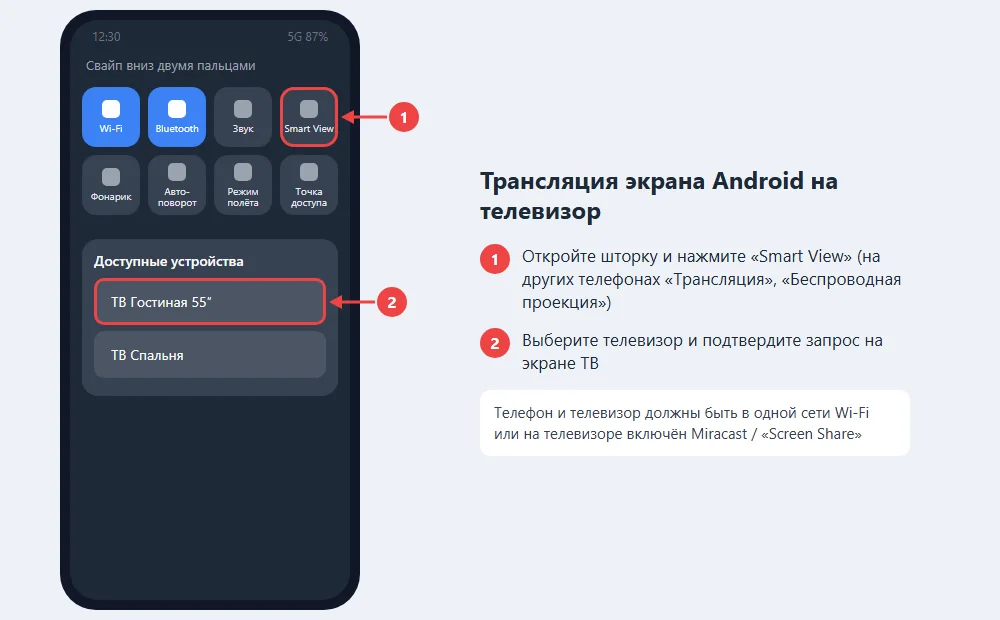
Samsung: Smart View
- Проведите по экрану двумя пальцами сверху вниз, чтобы открыть все плитки быстрых настроек.
- Нажмите «Smart View». Если плитки нет, добавьте её через значок карандаша.
- Выберите телевизор в списке и подтвердите запрос на экране ТВ пультом.
Чтобы картинка занимала весь экран, переверните телефон горизонтально. На телевизорах Samsung может появиться пункт «Соотношение сторон»: выберите «Полный экран».
Xiaomi, Honor, Huawei и другие Android
На Xiaomi, Redmi и POCO нажмите в шторке «Трансляция» (иногда «Беспроводной дисплей»). На Honor и Huawei плитка называется «Беспроводная проекция». На Tecno и Realme ищите «Проекция экрана» или «Трансляция экрана». Если плитки нет, введите «трансляция» в поиске по настройкам.
Важная деталь: телефоны Google Pixel не поддерживают Miracast, они транслируют экран только через Google Cast на Chromecast и телевизоры с Google TV.
Chromecast и Google TV: трансляция из приложений
У телевизоров на Google TV и Android TV (Sony, TCL, Hisense, Xiaomi, Haier и других) Chromecast встроен. Есть два режима.
- Трансляция видео. В YouTube, браузере Chrome и многих онлайн-кинотеатрах есть значок трансляции (прямоугольник с волнами в углу). Нажмите его и выберите телевизор. Телевизор сам загрузит видео из интернета, а телефон станет пультом: можно ставить на паузу, менять громкость и даже выключить экран телефона.
- Весь экран. Откройте приложение Google Home, выберите телевизор и нажмите «Транслировать экран». Или используйте плитку «Трансляция экрана» в шторке.
Первый режим лучше для фильмов: картинка в полном качестве, батарея телефона почти не тратится. Второй пригодится для фото, игр и приложений без значка трансляции.
Как подключить айфон к телевизору
iPhone передаёт картинку на телевизор по AirPlay. Он работает с приставкой Apple TV и со многими телевизорами Samsung, LG, Sony и других марок, где поддерживается AirPlay 2: проверьте наличие пункта AirPlay в настройках ТВ.
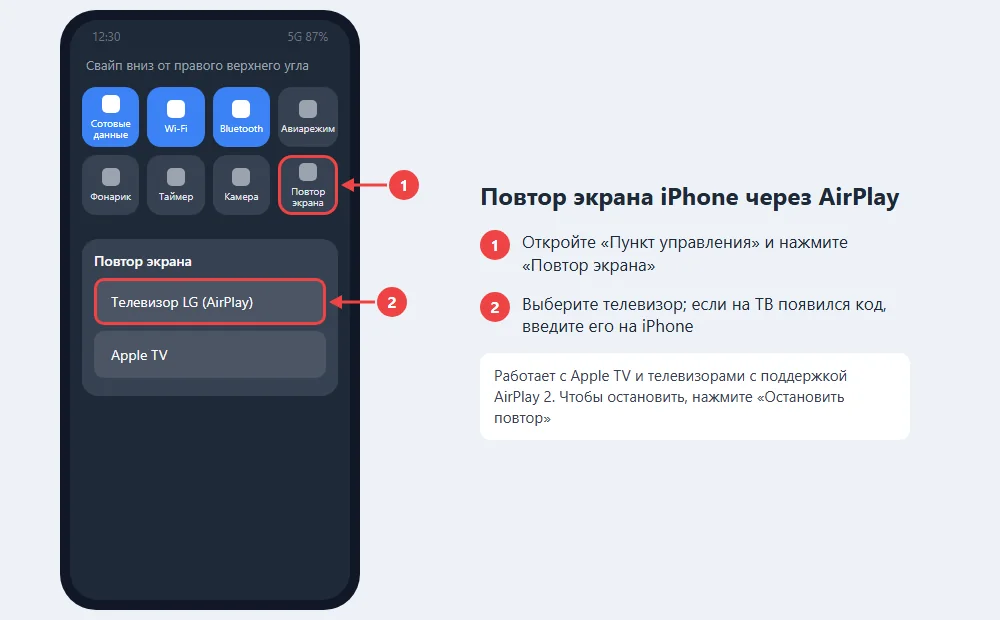
- Подключите iPhone и телевизор к одной сети Wi‑Fi.
- Откройте «Пункт управления» свайпом вниз от правого верхнего угла (на iPhone с кнопкой «Домой» свайпом снизу вверх).
- Нажмите «Повтор экрана» и выберите телевизор.
- Если на телевизоре появится четырёхзначный код, введите его на iPhone.
Для видео удобнее значок AirPlay прямо в плеере: тогда на ТВ идёт только ролик, а на телефоне можно делать другие дела. Чтобы прекратить показ, снова откройте «Повтор экрана» и нажмите «Остановить повтор». Если телевизор не поддерживает AirPlay, iPhone можно подключить через Lightning Digital AV Adapter или USB‑C-адаптер HDMI (о нём ниже) либо через приложения для DLNA.
DLNA: показ фото и видео без трансляции экрана
DLNA поддерживают почти все Smart TV последних десяти лет, включая модели без Miracast. Телефон выступает как медиасервер, телевизор читает с него файлы по Wi‑Fi.
- Подключите телефон и телевизор к одной сети.
- В галерее телефона откройте фото или видео и в меню «Поделиться» или «Ещё» найдите пункт показа на устройстве. Если его нет, установите приложение-медиасервер для DLNA из магазина приложений.
- На телевизоре откройте источник «Медиа», «Сеть» или «Домашний сервер» и выберите телефон.
Через DLNA нельзя показать игры, браузер и приложения кинотеатров: только файлы из памяти.
Как подключить телефон к телевизору через HDMI
Проводное подключение даёт картинку без задержки и не зависит от качества Wi‑Fi. Но не каждый телефон его поддерживает.
Какие телефоны поддерживают HDMI
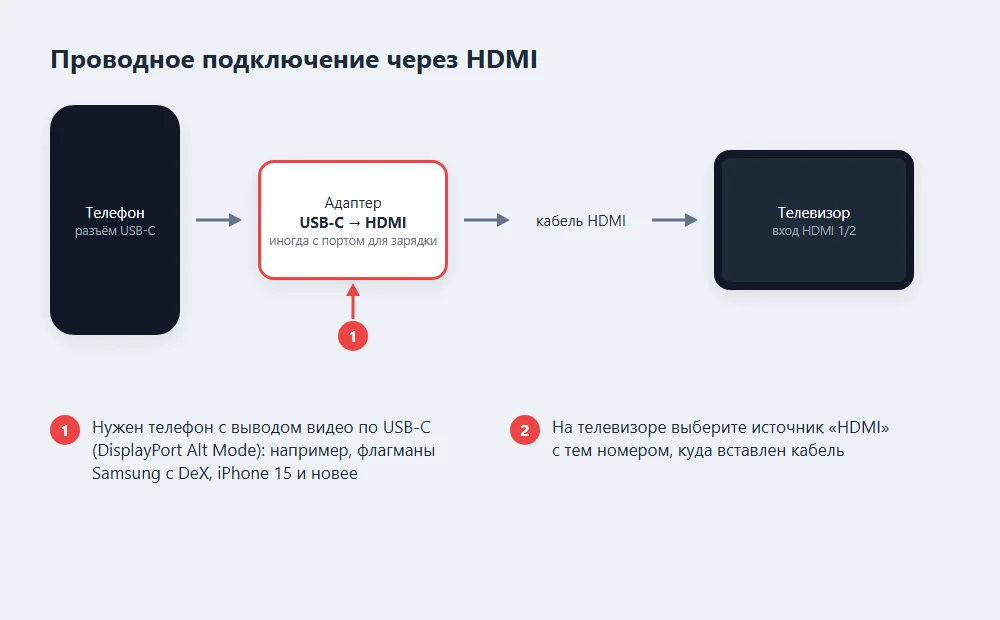
Для вывода видео разъём USB‑C телефона должен поддерживать режим DisplayPort Alt Mode. Он есть у флагманов Samsung Galaxy S и у планшетов Galaxy Tab (с режимом DeX), у iPhone 15 и новее с разъёмом USB‑C, у части флагманов других марок. У большинства бюджетных моделей Galaxy A, Redmi, Tecno и Realme видеовыхода нет: адаптер будет только заряжать телефон. Точную информацию ищите в характеристиках модели по словам «вывод видео», «DisplayPort» или «DeX».
Подключение по кабелю
- Купите адаптер USB‑C → HDMI или кабель USB‑C – HDMI. Для iPhone с разъёмом Lightning нужен адаптер Lightning Digital AV.
- Соедините адаптер с телевизором кабелем HDMI и подключите телефон.
- Пультом выберите источник «HDMI 1», «HDMI 2» и т. д. по номеру разъёма.
Адаптер с дополнительным портом питания позволяет заряжать телефон во время долгого просмотра. На Samsung с DeX вместо копии экрана может запуститься режим рабочего стола: выбрать вариант можно в уведомлении о подключении.
Через USB: только для файлов
Обычное подключение телефона к USB-порту телевизора не передаёт изображение экрана. Телевизор в лучшем случае увидит телефон как накопитель и покажет фото, видео и музыку из памяти. Что сделать:
- Подключите телефон кабелем к USB-порту ТВ и в уведомлении на телефоне выберите «Передача файлов».
- На телевизоре откройте источник «USB» и найдите папку DCIM с фото и видео.
- Если телевизор не видит телефон, перекиньте файлы на флешку: многие ТВ не поддерживают протокол MTP, через который подключаются современные смартфоны.
Телефон вместо пульта
Если пульт потерялся или сел, телефон можно использовать как пульт от телевизора:
- Google TV и Android TV: приложение Google TV или плитка «Пульт» в шторке Android. iPhone тоже работает через приложение Google TV.
- Samsung: приложение SmartThings, добавьте телевизор и откройте виртуальный пульт.
- LG: приложение LG ThinQ.
- Любой телевизор с ИК-пультом: многие Xiaomi, Redmi и POCO, а также часть Honor имеют ИК-передатчик. Приложение «Пульт ДУ» (Mi Remote) управляет даже старыми телевизорами без Wi‑Fi.
Для пульта через Wi‑Fi телефон и телевизор должны быть в одной сети.
Как раздать интернет с телефона на телевизор
Если дома нет роутера, телевизор можно подключить к вай-фаю телефона: включите точку доступа на смартфоне и выберите её сеть в настройках Wi‑Fi телевизора. Многие ТВ видят только диапазон 2,4 ГГц, поэтому выберите его в настройках точки доступа. Подробно все варианты описаны в статье как раздать интернет с телефона. Учтите, что фильмы в высоком качестве расходуют несколько гигабайт в час.
Можно ли подключить телефон через Bluetooth
Через Bluetooth изображение на телевизор не передаётся: у этой технологии слишком маленькая скорость для видео. Bluetooth в телевизоре нужен для пультов, клавиатур, наушников и колонок. Некоторые модели умеют принимать по Bluetooth звук с телефона, тогда ТВ работает как колонка. Для картинки используйте Wi‑Fi или HDMI.
Телефон не подключается к телевизору: что делать
- Телевизор не появляется в списке. Проверьте, что оба устройства в одной сети Wi‑Fi (не в гостевой и не в разных диапазонах роутера с разными именами), перезагрузите телевизор и роутер.
- Картинка тормозит или рассыпается. Поставьте роутер ближе, переключите телевизор на 5 ГГц или подключите его кабелем к роутеру. При трансляции экрана закройте фоновые загрузки на телефоне.
- Звук есть, изображения нет (или наоборот). Остановите трансляцию и запустите заново, проверьте громкость на телевизоре, а не на телефоне.
- Онлайн-кинотеатр показывает чёрный экран. Защищённые фильмы часто нельзя показать через повтор экрана. Используйте значок трансляции внутри приложения или приложение кинотеатра на самом телевизоре.
- HDMI-адаптер не работает. Скорее всего, телефон не поддерживает видеовыход. Проверьте характеристики модели.
Частые вопросы
Как подключить телефон к телевизору Самсунг?
Откройте шторку на телефоне и нажмите «Smart View», затем выберите телевизор. iPhone подключается к новым Samsung через «Повтор экрана», так как они поддерживают AirPlay 2.
Как подключить телефон к телевизору LG?
На Android нажмите «Трансляция» или «Smart View» и выберите LG; на старых моделях сначала запустите приложение «Screen Share». На iPhone используйте «Повтор экрана», если ТВ поддерживает AirPlay.
Как смотреть видео с телефона на телевизоре без проводов?
Нажмите значок трансляции в YouTube или в приложении кинотеатра и выберите телевизор. Видео загрузится на ТВ, а телефон будет пультом.
Можно ли подключить телефон к обычному телевизору без Smart TV?
Да, через кабель HDMI с адаптером, если телефон поддерживает видеовыход, или через приставку с Google TV или Miracast, подключённую к HDMI.
Почему при трансляции экрана с телефона на телевизор нет звука?
Проверьте громкость на телевизоре и перезапустите трансляцию. Если звук идёт из телефона, отключите от него Bluetooth-наушники.