EXIF в JPEG и Photoshop: как посмотреть, сохранить и удалить метаданные
EXIF - это блок данных внутри JPEG: модель камеры, выдержка, ISO, дата съёмки и, на фото с телефона, координаты GPS. Посмотреть его в Photoshop можно через "Файл" - "Сведения о файле", вкладка "Данные камеры". Чтобы сохранить JPEG без EXIF, используйте "Файл" - "Экспортировать" - "Сохранить для Web (старая версия)" и в поле "Метаданные" выберите "Нет".
Содержание
Что такое EXIF и зачем он в JPEG
Формат JPEG хранит не только картинку. В файл вместе с пикселями записываются метаданные: EXIF (технические данные съёмки), IPTC (автор, описание, ключевые слова) и XMP (история правок, настройки обработки). Данные EXIF записывает камера или телефон, пользователь их обычно не вводит.
Поэтому формулировка "преобразовать EXIF в JPEG" на практике означает одно из трёх: посмотреть данные, сохранить их в готовом файле или убрать перед публикацией. Ниже все три сценария.
Как посмотреть EXIF в Photoshop
- Откройте фотографию в Photoshop.
- В меню выберите "Файл" - "Сведения о файле" или нажмите Alt+Shift+Ctrl+I.
- Перейдите на вкладку "Данные камеры" (в английской версии Camera Data): там модель камеры, выдержка, диафрагма, ISO, фокусное расстояние, дата.
- На вкладке "GPS" или в разделе дополнительных данных ищите координаты, если геотеги были включены.
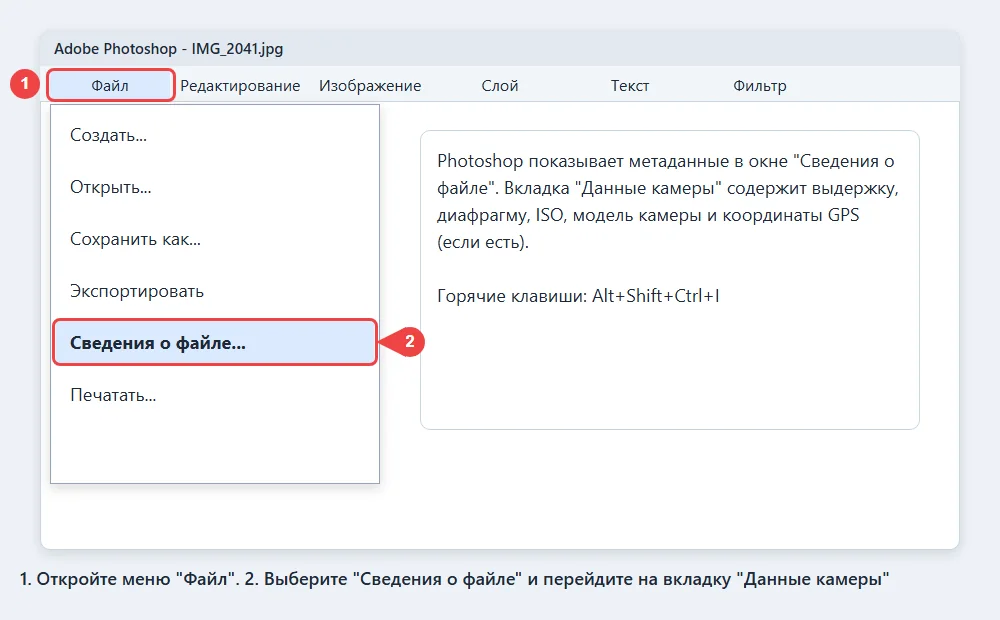
Данные камеры в этом окне только для чтения: изменить выдержку или модель камеры нельзя. Зато вкладки "Основные" и "IPTC" позволяют дописать название, автора и описание. Эти поля сохраняются в файле при обычном сохранении.
Как сохранить JPEG с EXIF или без него
Поведение зависит от способа сохранения и версии Photoshop, поэтому после сохранения всегда проверяйте результат (открыв готовый файл и посмотрев "Сведения о файле").
| Способ | Что с EXIF |
|---|---|
| "Файл" - "Сохранить как" - JPEG | Данные обычно сохраняются |
| "Файл" - "Экспортировать" - "Экспортировать как" | В настройках метаданных чаще всего "Нет" или "Авторские права и контактная информация" |
| "Сохранить для Web (старая версия)" | Вы выбираете: "Нет", "Все, кроме данных камеры" или "Все" |
Сохранить без метаданных
Выберите "Файл" - "Экспортировать" - "Сохранить для Web (старая версия)" (Alt+Shift+Ctrl+S). В правой части окна найдите поле "Метаданные" и поставьте "Нет", затем нажмите "Сохранить".
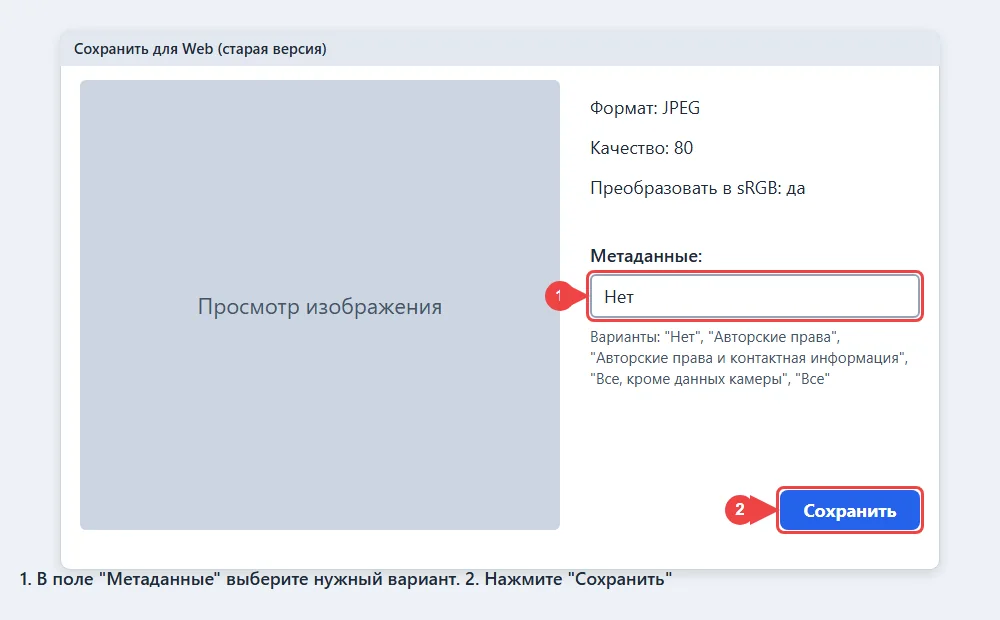
Если в вашей версии Photoshop пункта нет, откройте "Экспортировать как", найдите блок "Метаданные" и выберите вариант без данных. Для сайтов это ещё и уменьшает размер файла на несколько килобайт.
Сохранить EXIF
Если нужно оставить данные камеры, используйте "Сохранить как" и формат JPEG, а в "Сохранить для Web" выбирайте "Все". Тонкой настройки вроде "удалить только серийный номер" в Photoshop нет: для этого применяют ExifTool.
Как посмотреть EXIF без Photoshop
- Windows: правый клик по файлу, "Свойства", вкладка "Подробно". Видны камера, выдержка, ISO, размеры, а при наличии - широта и долгота.
- Android: откройте фото в "Google Фото" или "Галерее", смахните вверх или нажмите "i" - появится информация о файле и месте съёмки.
- iPhone: в приложении "Фото" откройте снимок и нажмите значок "i" или проведите вверх.
- Онлайн-просмотрщики EXIF: данные по сути загружаются на чужой сервер, для личных фото лучше обходиться локальными способами.
Как удалить EXIF и геометки
Перед публикацией фото на форуме, в объявлении или соцсети полезно убрать координаты и модель устройства. Мессенджеры и многие соцсети чистят EXIF сами, но на личных сайтах, в облаках и почте метаданные остаются.
В Windows
Правый клик по файлу, "Свойства", вкладка "Подробно", внизу ссылка "Удаление свойств и личной информации". Можно создать копию без свойств или очистить выбранные поля прямо в исходнике. Метод подходит для JPEG и не требует Photoshop.
На телефоне
- iPhone: откройте фото, нажмите "Поделиться", внизу "Параметры" и выключите "Местоположение".
- Samsung и другие Android: в "Галерее" откройте фото, "Подробности", в меню выберите удаление данных о местоположении. Во многих камерах также есть переключатель "Геотеги" - выключите его, чтобы новые снимки не содержали координат.
Через скриншот
Самый простой способ убрать данные камеры - сделать скриншот на компьютере или на телефоне: снимок экрана не содержит EXIF исходной камеры, хотя качество будет ниже оригинала.
Что ещё остаётся в файле
Даже после удаления EXIF в файле могут остаться IPTC и XMP: имя автора, история правок, ключевые слова. Проверяйте вкладки "IPTC" и "Дополнительно" в "Сведения о файле". Для гарантии используйте режим "Нет" в экспорте или специальные программы чистки метаданных.
Частые вопросы
Где в Photoshop посмотреть данные EXIF?
"Файл" - "Сведения о файле", вкладка "Данные камеры". Быстрый вызов - Alt+Shift+Ctrl+I.
Как сохранить JPEG без метаданных в Photoshop?
Через "Файл" - "Экспортировать" - "Сохранить для Web (старая версия)": в поле "Метаданные" выберите "Нет" и сохраните файл.
Сохраняет ли Photoshop EXIF при экспорте?
Зависит от способа. "Сохранить как" обычно оставляет данные, "Экспортировать как" часто режет их до авторских прав или полностью. Проверяйте результат в "Сведения о файле".
Можно ли изменить EXIF в Photoshop?
Данные камеры нельзя, они только для чтения. Можно править название, автора и описание на вкладках IPTC и "Основные".
Как убрать геометку с фото без Photoshop?
В Windows - "Свойства" - "Подробно" - "Удаление свойств и личной информации". На iPhone - "Поделиться" - "Параметры" - выключить "Местоположение".