Как перенести контакты из Excel на iPhone без потери номеров
Напрямую открыть таблицу Excel на iPhone как список контактов нельзя: приложение «Контакты» понимает только формат vCard (.vcf). Поэтому путь такой: сохранить таблицу в CSV UTF-8, загрузить её в Контакты Google и скачать оттуда файл vCard, а затем импортировать его в iCloud.com или открыть на самом iPhone. Ниже каждый шаг подробно и разбор ошибок, из-за которых вместо имён появляются кракозябры.
Содержание
Подготовьте таблицу Excel
От того, как устроена таблица, зависит, распознает ли сервис имена и номера. Правила простые:
- Одна строка = один контакт. Первая строка занята заголовками столбцов, без пустых строк сверху и объединённых ячеек.
- Имя, фамилия и телефон в разных столбцах. Если в одной ячейке написано «Иван Петров +7916…», сначала разделите её: «Данные» → «Текст по столбцам».
- Номера в международном формате: +79161234567. Номер с восьмёркой тоже сохранится, но с +7 iPhone корректно покажет его и в роуминге, и в мессенджерах.
Заголовки лучше назвать так, как их ждут Контакты Google: First Name, Last Name, Phone 1 - Value, для почты E-mail 1 - Value, для организации Organization Name. Самый надёжный способ узнать точные названия: создайте в contacts.google.com один тестовый контакт, экспортируйте его в формате Google CSV и скопируйте заголовки из этого файла в свою таблицу.
Сохраните таблицу в CSV UTF-8
- В Excel откройте «Файл» → «Сохранить как» (или «Сохранить копию»).
- В поле «Тип файла» выберите «CSV UTF-8 (разделитель - запятая) (*.csv)».
- Нажмите «Сохранить» и согласитесь, что сохранится только текущий лист.
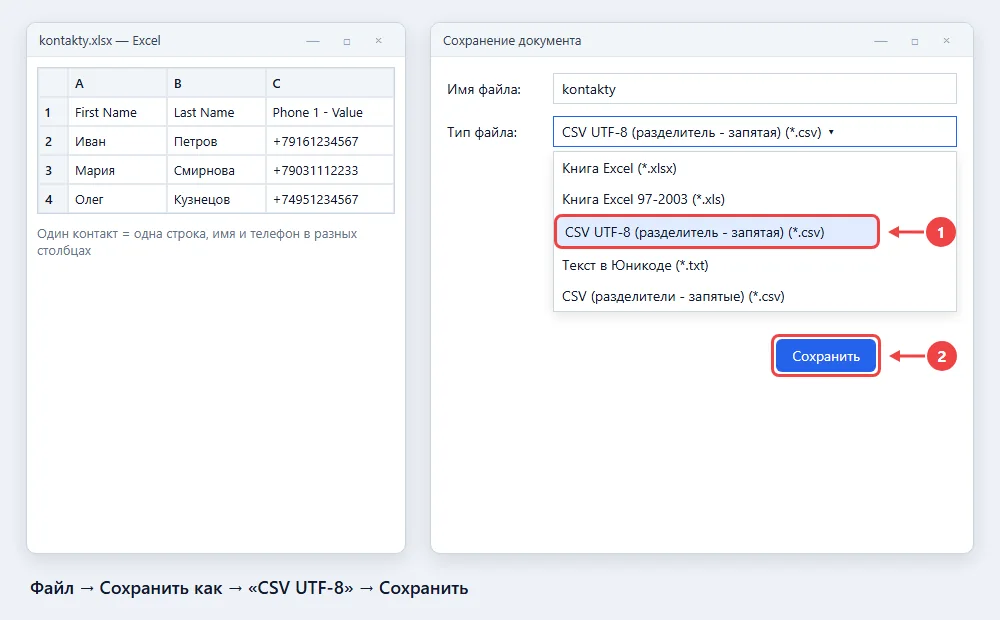
Именно UTF-8, а не просто «CSV (разделители - запятые)»: обычный CSV сохраняется в старой кодировке Windows, и после импорта кириллица превращается в набор символов вроде «Рван».
Есть тонкость русской версии Excel: в ней разделителем в CSV часто оказывается точка с запятой, а не запятая. Если после импорта всё содержимое строки попало в одно поле, пересохраните файл через Google Таблицы: загрузите .xlsx на drive.google.com, откройте его в Таблицах и выберите «Файл» → «Скачать» → «CSV». Google сохранит файл с запятыми и в UTF-8.
Переведите CSV в vCard через Контакты Google
Конвертировать CSV в VCF удобнее всего бесплатно через Google: понадобится только аккаунт Google.
- Откройте contacts.google.com на компьютере и войдите в аккаунт.
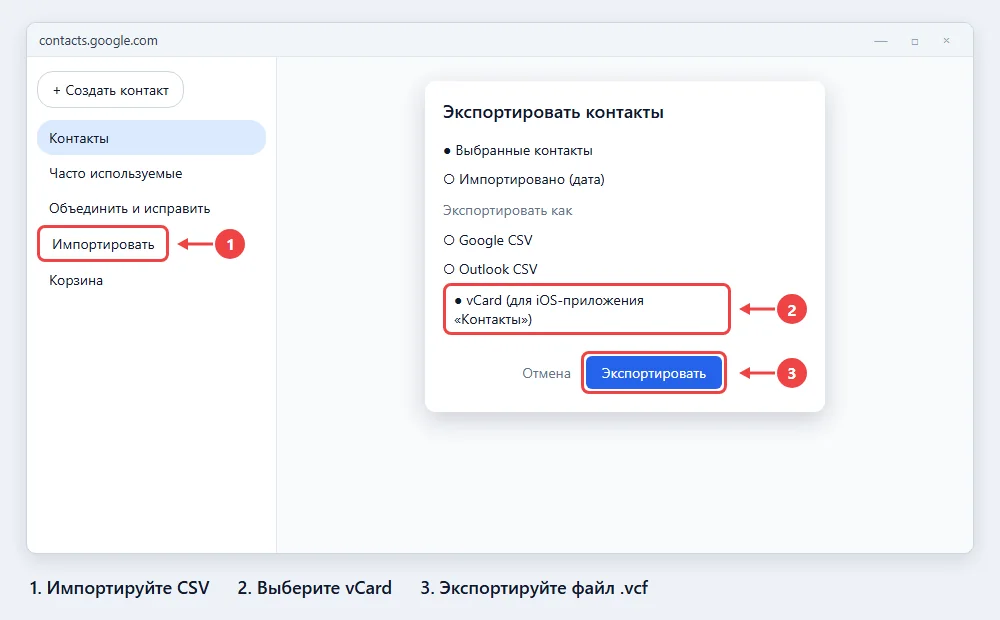
- Слева нажмите «Импортировать» → «Выбрать файл», укажите свой CSV и нажмите «Импортировать». Контакты появятся в списке с ярлыком «Импортировано» и датой.
- Откройте этот ярлык и проверьте пару контактов: имена на месте, телефон в поле телефона.
- Выделите контакты (флажок над списком выделяет все), нажмите три точки → «Экспортировать».
- Выберите формат «vCard (для iOS-приложения «Контакты»)» и нажмите «Экспортировать». Скачается файл contacts.vcf.
Если контактов много и в аккаунте Google уже есть свои, пункт «Объединить и исправить» в меню слева покажет дубли до экспорта.
Импорт vCard в iCloud
Это лучший способ для большого списка: контакты сразу попадают в облако и появляются на всех ваших устройствах Apple.
- На iPhone убедитесь, что контакты синхронизируются с iCloud: «Настройки» → ваше имя → «iCloud» → «Контакты» включены (в iOS 18 и iOS 26 пункт может быть в списке «Сохранено в iCloud» → «Показать все»).
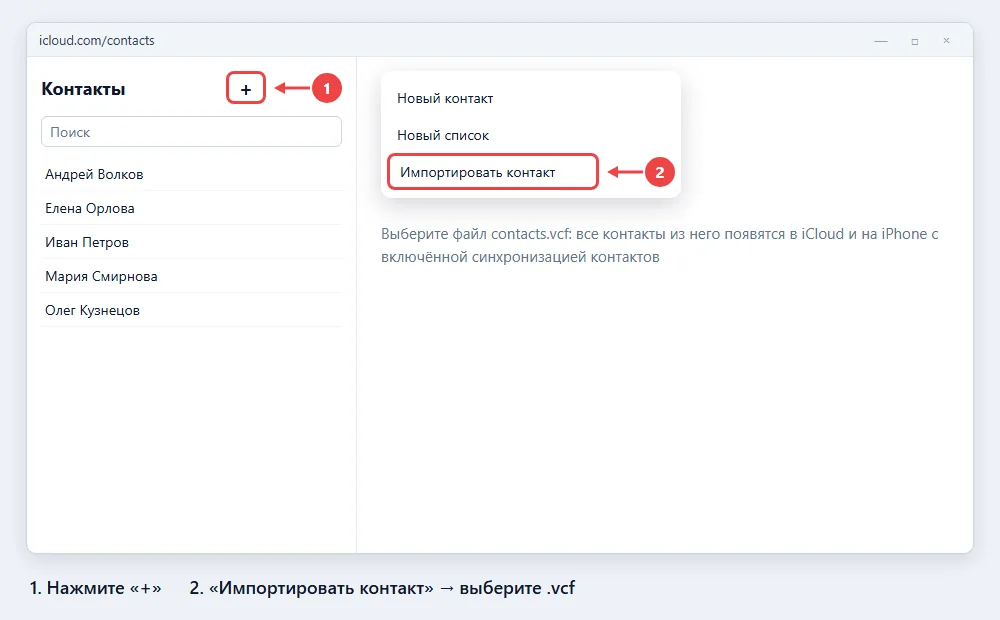
- На компьютере откройте icloud.com, войдите с тем же Apple ID и откройте «Контакты».
- Нажмите «+» над списком и выберите «Импортировать контакт». В старом интерфейсе нужно нажать на шестерёнку внизу слева и выбрать «Импорт vCard».
- Укажите файл contacts.vcf. Через минуту-две контакты появятся на iPhone.
Как открыть файл VCF прямо на iPhone
Если компьютера под рукой нет, отправьте себе файл .vcf письмом или положите в облако.
- Из почты. Откройте письмо в приложении «Почта», нажмите на вложение и выберите «Добавить все контакты» (там будет указано их количество), затем «Создать новые контакты».
- Из приложения «Файлы». Нажмите на файл, затем на кнопку «Поделиться» и выберите «Контакты». В зависимости от версии iOS система предложит добавить все контакты сразу или покажет их по одному.
- Из мессенджера. Telegram и WhatsApp обычно открывают .vcf как один контакт, поэтому для большого списка удобнее почта или iCloud.
Способ без файла vCard: синхронизация с Google
Если вы загрузили CSV в Контакты Google, можно не экспортировать vCard, а подключить аккаунт Google к iPhone. Откройте «Настройки» → «Приложения» → «Контакты» → «Учётные записи контактов» → «Добавить учётную запись» → «Google» (в iOS 17 и старше «Настройки» → «Контакты» → «Учётные записи»). Войдите и включите переключатель «Контакты». Список из Google появится в «Контактах» и будет обновляться: удобно, если вы продолжаете вести базу в таблице и загружать её заново. Тот же способ помогает, когда вы переходите с Android: подробнее в статье как перенести контакты с Android на Android.
Сравнение способов
| Способ | Что нужно | Подходит |
|---|---|---|
| CSV → Google → vCard → iCloud.com | Компьютер, Google и Apple ID | Большие списки, нужна копия в iCloud |
| vCard в письме или «Файлах» | Только iPhone | Десятки контактов, нет компьютера |
| Аккаунт Google на iPhone | Google на iPhone | База обновляется регулярно |
| Приложения из App Store | Стороннее приложение | Не рекомендуем: оно получает доступ ко всем контактам |
Частые ошибки при импорте контактов
- Кракозябры вместо имён. Файл сохранён не в UTF-8. Пересохраните его как «CSV UTF-8» или через Google Таблицы и импортируйте заново, предварительно удалив неудачный импорт в Google по ярлыку «Импортировано».
- Всё в одном поле. В файле разделитель точка с запятой. Решение то же: Google Таблицы → «Скачать» → «CSV».
- Пропали номера или стали 7,9E+10. Excel посчитал телефон числом. Сделайте столбец текстовым и введите номера заново, формула тут не поможет.
- Номер попал в имя. Заголовок столбца не распознан. Переименуйте столбцы по образцу Google CSV.
- Контакты задвоились. На iPhone откройте «Контакты»: вверху списка появится строка «Найдены дубликаты». Нажмите «Просмотреть дубликаты» → «Объединить все». Если строки нет, дублей система не нашла.
- Контакты не появились на iPhone после iCloud. Проверьте, что на iPhone тот же Apple ID и включены «Контакты» в iCloud, а в «Контактах» → «Списки» выбраны «Все iCloud».
Частые вопросы
Можно ли загрузить Excel в iPhone без компьютера?
Таблицу Excel iPhone не импортирует. Без компьютера можно получить готовый файл .vcf по почте и открыть его в «Почте», выбрав «Добавить все контакты».
Как перевести CSV в VCF бесплатно?
Импортируйте CSV в contacts.google.com и экспортируйте контакты в формате «vCard (для iOS-приложения «Контакты»)». Скачается готовый файл .vcf.
Сколько контактов можно импортировать в iCloud за раз?
Обычные списки в сотни и тысячи контактов импортируются одним файлом. Если загрузка зависает, разбейте таблицу на несколько файлов поменьше.
Перенесутся ли фото контактов и дни рождения?
День рождения перенесётся, если для него есть отдельный столбец с датой (Birthday в Google CSV). Фотографии из Excel не переносятся.
Как перенести контакты из Excel в телефон Android?
Проще, чем на iPhone: импортируйте CSV в Контакты Google, и контакты появятся на телефоне с тем же аккаунтом Google после синхронизации.