Как убрать рекламу на Android: всплывающие окна, баннеры и рекомендации
Чтобы убрать рекламу на телефоне андроид, сначала выясните её источник. Если реклама выскакивает поверх всех экранов, виновато приложение с разрешением «Поверх других приложений» или уведомления сайтов в браузере. Если баннеры появляются внутри «Проводника», «Безопасности» и других системных программ Xiaomi, Redmi или Poco, их отключают переключателем «Получать рекомендации» в каждом приложении.
Содержание
- Откуда берётся реклама на Android
- Как убрать всплывающую рекламу: найдите приложение-виновника
- Реклама в уведомлениях от сайтов
- Как убрать рекламу на Xiaomi, Redmi и Poco
- Реклама на Samsung и Tecno
- Частный DNS: блокировка рекламы во всех приложениях
- Безопасный режим: проверить, система это или приложение
- Реклама в играх
- Когда поможет только сброс
- Сравнение способов
Откуда берётся реклама на Android
От типа рекламы зависит способ борьбы с ней. Посмотрите, как именно она появляется:
- Полноэкранные окна поверх рабочего стола, звонков и других приложений. Почти всегда это установленная программа: «очистка», «ускоритель», фонарик, обои, VPN или игра из непроверенного источника.
- Уведомления с рекламой казино, знакомств или «вашему телефону грозит вирус». Обычно это push-уведомления сайтов, которым вы когда-то нажали «Разрешить» в Chrome или другом браузере.
- Баннеры в системных приложениях и при установке программ. Встроенная реклама прошивки, типичная для Xiaomi, Redmi, Poco, Tecno, Infinix.
- Реклама внутри игры или бесплатного приложения. Так программа зарабатывает, отключить её можно только покупкой платной версии или удалением.
Как убрать всплывающую рекламу: найдите приложение-виновника
Если появилась реклама, которой раньше не было, вспомните, что устанавливали в последние дни. Именно новое приложение чаще всего показывает рекламу поверх других окон, причём через несколько часов или дней после установки, чтобы его было труднее вычислить.
Посмотрите через «Недавние приложения»
Когда реклама выскочит, не закрывайте её крестиком, а сразу нажмите кнопку или жест «Недавние приложения» (квадрат или свайп снизу с задержкой). Над карточкой с рекламой обычно видно название и значок программы, которая её открыла. Удерживайте этот значок и выберите «О приложении», там будут кнопки «Удалить» или «Остановить».
Проверьте недавно установленные программы
Откройте Play Маркет → значок профиля → «Управление приложениями и устройством» → вкладка «Управление». Отсортируйте список по пункту «Недавно обновлённые» или «Недавно добавленные». Удалите всё незнакомое, особенно приложения с названиями вроде «Очистка», «Турбо ускоритель», «Батарея Pro», «Фонарик», «Сканер QR», а также приложения без значка на рабочем столе.
Заодно запустите проверку Play Защиты: в том же меню профиля выберите «Play Защита» → «Сканировать». Подробнее о поиске вредоносных программ в статье как проверить телефон на вирусы.
Отключите разрешение «Поверх других приложений»
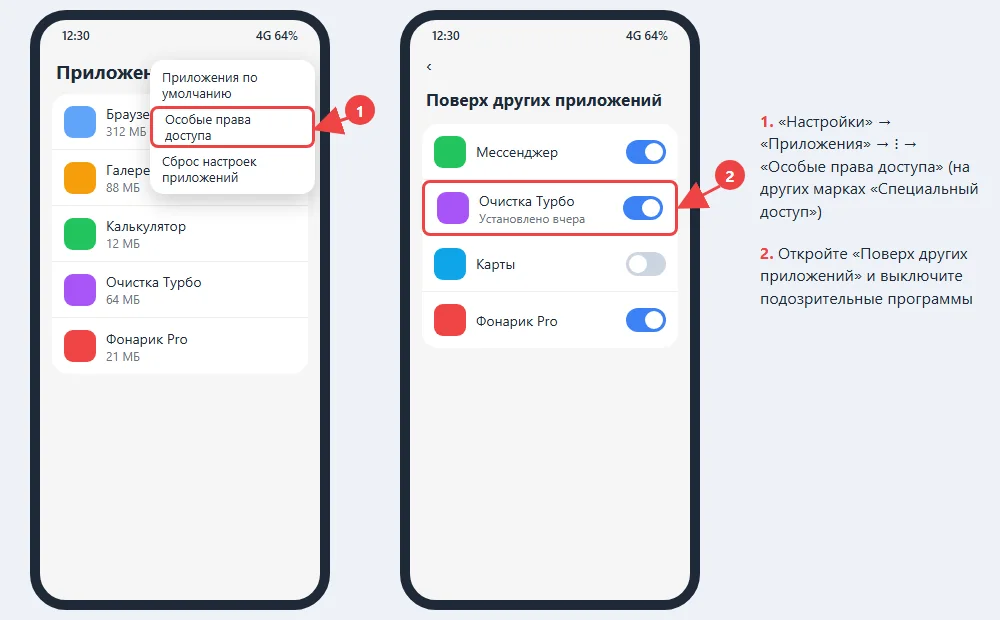
- Откройте «Настройки» → «Приложения».
- Нажмите три точки в углу и выберите «Особые права доступа» (Samsung) или «Специальный доступ» (Pixel, Honor). На Xiaomi: «Настройки» → «Приложения» → «Разрешения» → «Другие разрешения» или в карточке приложения пункт «Отображать всплывающие окна».
- Выберите «Поверх других приложений».
- Выключите разрешение у всего, кроме мессенджеров с плавающими чатами, навигаторов и программ, которые вы точно используете в таком режиме.
Без этого разрешения программа не сможет рисовать рекламные окна поверх рабочего стола. Если реклама прекратилась, найдите приложение из этого списка и удалите его совсем.
Права администратора устройства
Если приложение не удаляется (кнопка «Удалить» серая), оно получило права администратора. Снимите их: на Samsung «Настройки» → «Безопасность и конфиденциальность» → «Другие параметры безопасности» → «Приложения администратора устройства»; на других марках найдите «Администраторы устройства» через поиск в настройках. Снимите галочку у подозрительной программы и после этого удалите её. В списке обычно законно остаются только «Найти устройство» и корпоративные программы.
Реклама в уведомлениях от сайтов
Уведомления вида «Вы выиграли», «Обнаружено 3 вируса» и реклама ставок приходят от сайтов. Под уведомлением мелким шрифтом написано имя браузера и адрес сайта.
- Откройте Chrome → три точки → «Настройки» → «Настройки сайтов» → «Уведомления».
- В списке «Разрешено» нажмите на каждый незнакомый сайт и выберите «Блокировать» или «Удалить».
- Здесь же можно выключить переключатель «Уведомления», чтобы сайты вообще не спрашивали разрешение.
В Яндекс Браузере путь похожий: меню → «Настройки» → «Уведомления» → «От сайтов». Быстрый способ для любого браузера: зажмите рекламное уведомление, нажмите на шестерёнку и отключите уведомления этого сайта. После блокировки полезно очистить данные этих сайтов, как описано в статье как очистить кэш в браузере.
Как убрать рекламу на Xiaomi, Redmi и Poco
В оболочках MIUI и HyperOS реклама встроена в системные приложения. Её показывает служба msa (MIUI System Ads) на основе рекламного идентификатора. Полностью убрать всю рекламу нельзя, но большую часть можно отключить за 10 минут. Пункты одинаковые для Xiaomi, Redmi и Poco, на Poco меняется только рабочий стол.
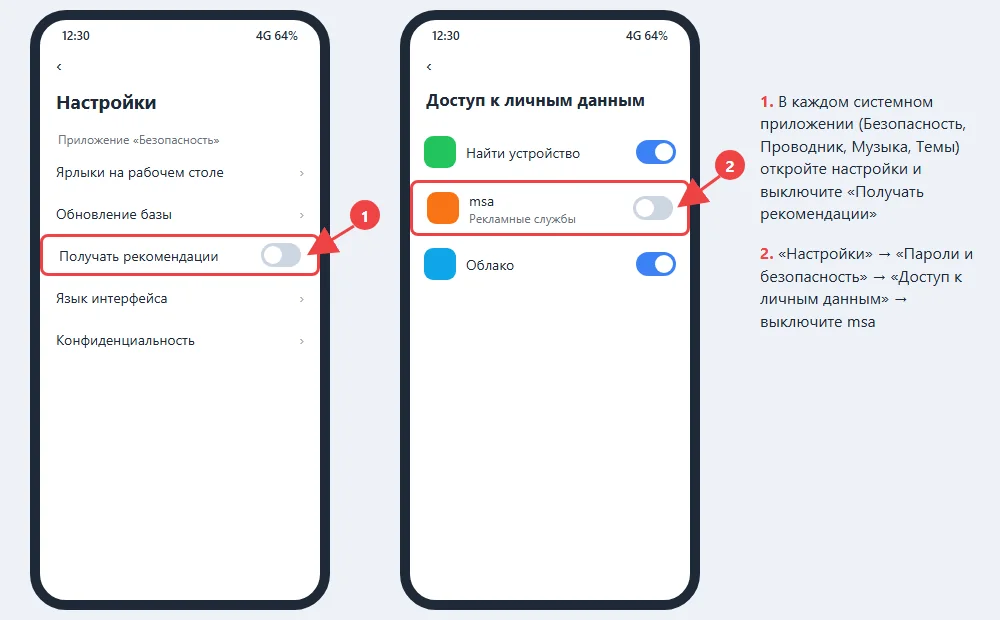
Отключите службу msa и персональную рекламу
- «Настройки» → «Пароли и безопасность» → «Доступ к личным данным» (иногда «Приложения с доступом к данным»).
- Найдите msa и выключите переключатель. Телефон может несколько раз показать окно с отсчётом, нажимайте «Отозвать».
- Вернитесь в «Пароли и безопасность» → «Конфиденциальность» → «Реклама» (или «Рекламные службы») и выключите «Персонализированная реклама».
Выключите рекомендации в системных приложениях
В каждом из приложений ниже откройте его настройки (шестерёнка или три полоски) и выключите «Получать рекомендации» или «Показывать рекламу»:
- «Безопасность» → шестерёнка → в разделах «Очистка» и «Проверка безопасности» отдельный переключатель рекомендаций;
- «Проводник» → три полоски → «Настройки» → «Информация» → «Получать рекомендации»;
- «Загрузки», «Музыка», «Mi Видео», «Темы», GetApps, браузер Mi;
- папки на рабочем столе: откройте папку, нажмите на её название и выключите «Рекомендуемые приложения».
Если на экране блокировки появляются статьи и картинки с рекламой, отключите «Карусель обоев» в «Настройки» → «Экран блокировки» (или удалите приложение «Карусель обоев» через «Настройки» → «Приложения»). Реклама в окне с результатом очистки памяти отключается отдельным переключателем рекомендаций в настройках «Очистки».
Реклама на Samsung и Tecno
Samsung Galaxy
В One UI реклама встречается реже и в основном в виде уведомлений Galaxy Store, Samsung Pay и «Погоды». Отключите их так:
- «Настройки» → «Уведомления» → «Уведомления приложений»: выключите уведомления Galaxy Store и других программ, которые присылают акции. У многих есть отдельная категория «Маркетинг» или «Реклама».
- Galaxy Store → меню → «Настройки» → выключите маркетинговые уведомления.
- «Настройки» → «Безопасность и конфиденциальность» → «Другие параметры конфиденциальности» → «Служба персонализации» и «Реклама»: отключите персонализацию.
Tecno и Infinix
На HiOS и XOS реклама живёт в Phone Master, Palm Store, AHA Games, браузере Hi Browser и на экране блокировки. В каждом из этих приложений отключите уведомления и рекомендации в его настройках, а лишние (AHA Games, игровые витрины) удалите или остановите кнопкой «Отключить» в «Настройки» → «Приложения». На экране блокировки выключите «Журнал» или «Обои журнала». Названия пунктов у Tecno меняются от версии к версии, поэтому ищите их через поиск в настройках по словам «журнал», «рекомендации», «реклама».
Рекламный идентификатор Google
На любом Android: «Настройки» → «Google» → «Все сервисы» → «Реклама» → «Удалить идентификатор рекламы». Реклама от этого не исчезнет, но станет менее навязчивой, потому что перестанет подстраиваться под вас.
Частный DNS: блокировка рекламы во всех приложениях
Начиная с Android 9 в телефоне есть настройка «Частный DNS». Если вписать туда адрес блокирующего сервера, телефон перестаёт загружать рекламу с известных рекламных доменов в браузере, играх и приложениях.
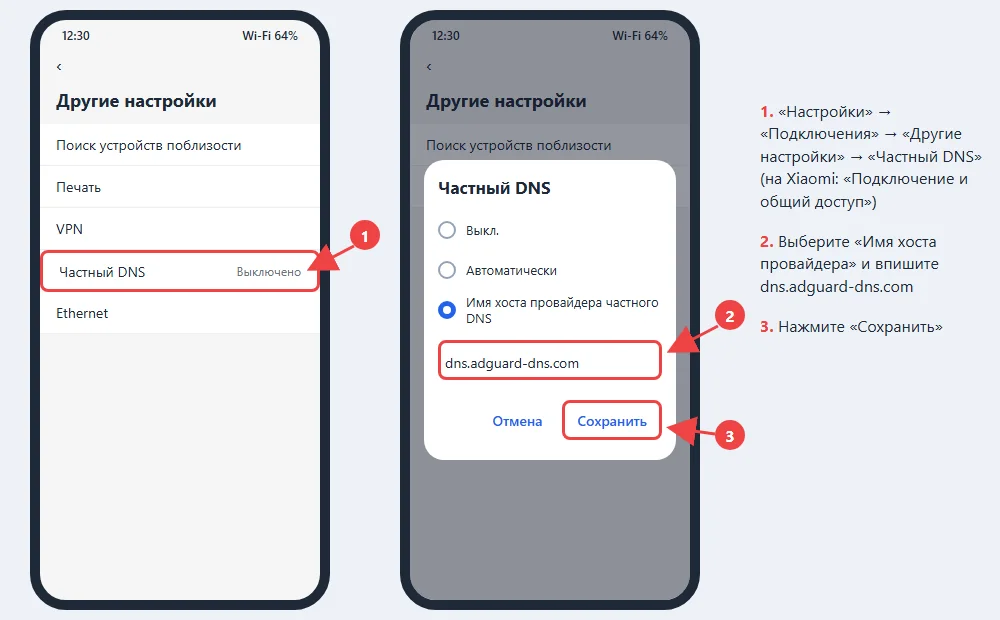
- Samsung: «Настройки» → «Подключения» → «Другие настройки» → «Частный DNS». Xiaomi: «Настройки» → «Подключение и общий доступ» → «Частный DNS». Pixel: «Сеть и интернет» → «Частный DNS».
- Выберите «Имя хоста провайдера частного DNS».
- Впишите
dns.adguard-dns.comи нажмите «Сохранить».
Оговорки, о которых стоит знать заранее:
- Реклама в YouTube, ВКонтакте и других сервисах, которые показывают её со своих же серверов, останется.
- Некоторые сайты и приложения работают с ошибками: не открываются ссылки из рассылок, не грузятся бонусы в играх. В таком случае временно выключите частный DNS.
- При подключённом VPN частный DNS может не действовать.
- Все ваши DNS-запросы проходят через сторонний сервер. Если это неприемлемо, способ не используйте.
Безопасный режим: проверить, система это или приложение
В безопасном режиме телефон запускается только с системными приложениями. Удерживайте кнопку питания (на Samsung питание и громкость вниз), затем нажмите и держите «Выключение» на экране, пока не появится «Безопасный режим». Внизу экрана будет надпись «Безопасный режим».
Если в нём реклама пропала, виновато одно из установленных приложений: удаляйте подозрительные по одному прямо в безопасном режиме, перезагружайте телефон и проверяйте. Если реклама осталась, это встроенная реклама прошивки, вернитесь к разделам про Xiaomi, Samsung и Tecno.
Реклама в играх
Реклама в бесплатных играх показывается внутри самой игры, и запрещать её настройками телефона бесполезно. Варианты: купить версию без рекламы, если она есть, играть в офлайн-игры в авиарежиме (часть рекламы просто не загрузится) или найти аналог без рекламы. Если игра показывает рекламу даже после закрытия, это уже не обычная игра, а рекламное приложение, удалите его.
Когда поможет только сброс
Сброс до заводских настроек нужен редко: если реклама вернулась после удаления всех подозрительных программ, не удаётся снять права администратора или телефон сам устанавливает новые приложения. Перед сбросом сохраните фото и проверьте, что контакты синхронизированы с Google, как в инструкции как перенести контакты с андроида на андроид. Сброс: «Настройки» → «Общие настройки» (Samsung) или «О телефоне» (Xiaomi) → «Сброс» → «Сброс данных».
Сравнение способов
| Способ | От какой рекламы | Сложность |
|---|---|---|
| Удалить приложение-виновника | Окна поверх экрана | Низкая |
| Запрет «Поверх других приложений» | Окна поверх экрана | Низкая |
| Блокировка уведомлений сайтов | Рекламные уведомления | Низкая |
| msa и «Получать рекомендации» | Системная реклама Xiaomi, Poco | Средняя |
| Частный DNS | Баннеры в браузере и приложениях | Средняя |
| Сброс до заводских | Всё, кроме встроенной | Высокая |
Частые вопросы
Почему вылазит реклама на весь экран телефона?
Почти всегда виновато недавно установленное приложение с разрешением «Поверх других приложений». Нажмите «Недавние приложения», когда появится реклама, чтобы увидеть её источник, и удалите эту программу.
Как убрать постоянную рекламу на редми?
Отключите службу msa в «Пароли и безопасность» → «Доступ к личным данным», выключите персонализированную рекламу и переключатель «Получать рекомендации» в «Безопасности», «Проводнике», «Загрузках» и «Темах».
Поможет ли антивирус убрать рекламу?
Иногда помогает найти рекламное приложение, но удалять его всё равно придётся вручную. Встроенная реклама Xiaomi и реклама в играх антивирусом не убирается.
Почему реклама появилась после обновления телефона?
После крупного обновления прошивки некоторые переключатели рекомендаций снова включаются. Пройдитесь по настройкам системных приложений заново и проверьте разрешения «Поверх других приложений».
Можно ли убрать рекламу на андроиде полностью?
Убрать рекламное ПО и уведомления сайтов можно полностью. Рекламу внутри бесплатных игр и сервисов вроде YouTube отключить настройками нельзя, её убирает только платная подписка или отказ от приложения.