BlueStacks тормозит: как ускорить работу эмулятора
BlueStacks тормозит чаще всего из-за выключенной виртуализации (VT-x или AMD-V) в BIOS, конфликта с Hyper-V и малого числа выделенных ядер и памяти. Включите виртуализацию, отключите лишние функции Windows, задайте в настройках эмулятора 4 ядра и 4 ГБ ОЗУ (если ПК позволяет) и режим высокой производительности. Ниже порядок действий и что делать, если не помогло.

Содержание
Почему BlueStacks работает медленно
BlueStacks запускает целую копию Android внутри Windows, поэтому нагрузка на процессор, память и видеокарту заметна. Основные причины тормозов такие:
- отключена аппаратная виртуализация процессора;
- на ПК включён Hyper-V, "Платформа виртуальной машины" или изоляция ядра, и они конфликтуют с эмулятором;
- эмулятору выделено 1-2 ядра и мало оперативной памяти;
- устаревший драйвер видеокарты или эмулятор работает на встроенной графике;
- антивирус проверяет каждый файл эмулятора, на диске C мало места, фоновые программы съедают ресурсы.
Шаг 1. Включите виртуализацию в BIOS
Без аппаратной виртуализации BlueStacks либо не стартует, либо работает очень медленно. Проверить просто: нажмите Ctrl+Shift+Esc, откройте "Производительность" и "ЦП". Внизу есть строка "Виртуализация": должно быть "Включено".
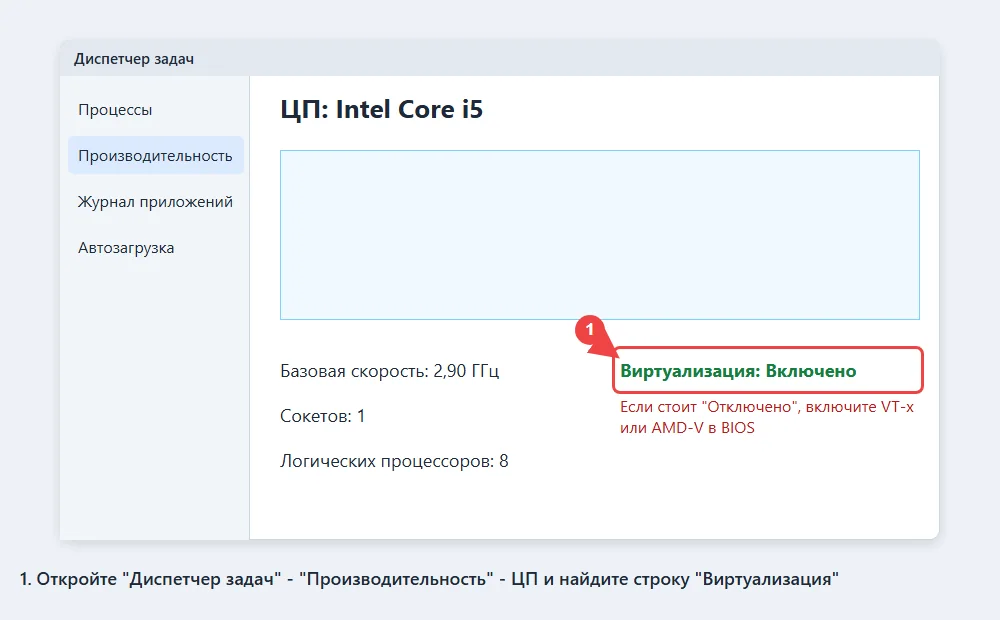
Если стоит "Отключено", перезагрузите ПК и зайдите в BIOS (чаще всего клавиши Del, F2, F10 или F12 сразу после включения). Найдите пункт Intel Virtualization Technology (VT-x) или SVM Mode (AMD-V), он обычно лежит в разделах Advanced, CPU Configuration или Security. Переключите на Enabled, сохраните настройки (F10) и загрузитесь в Windows. Точное название зависит от производителя платы: если не знаете её, определите модель материнской платы и посмотрите инструкцию на сайте производителя.
Шаг 2. Разберитесь с Hyper-V
Hyper-V работает на низком уровне и забирает виртуализацию себе, из-за чего эмулятор может лагать или выдавать ошибку про виртуализацию. Если вы не пользуетесь WSL2, Docker на Hyper-V и виртуальными машинами Windows, отключите эти компоненты.
- Нажмите Win+R, введите optionalfeatures и нажмите Enter.
- Снимите галочки у "Hyper-V", "Платформа виртуальной машины" и "Платформа низкоуровневой оболочки Windows".
- Нажмите "OK" и перезагрузите компьютер.
- Если не помогло, в "Безопасность Windows" - "Безопасность устройства" - "Изоляция ядра" выключите "Целостность памяти" и снова перезагрузитесь.
Шаг 3. Настройте производительность эмулятора
Откройте BlueStacks, нажмите значок шестерёнки или "Настройки" в боковой панели и зайдите в раздел "Производительность". Названия пунктов немного отличаются между версиями, но смысл тот же.
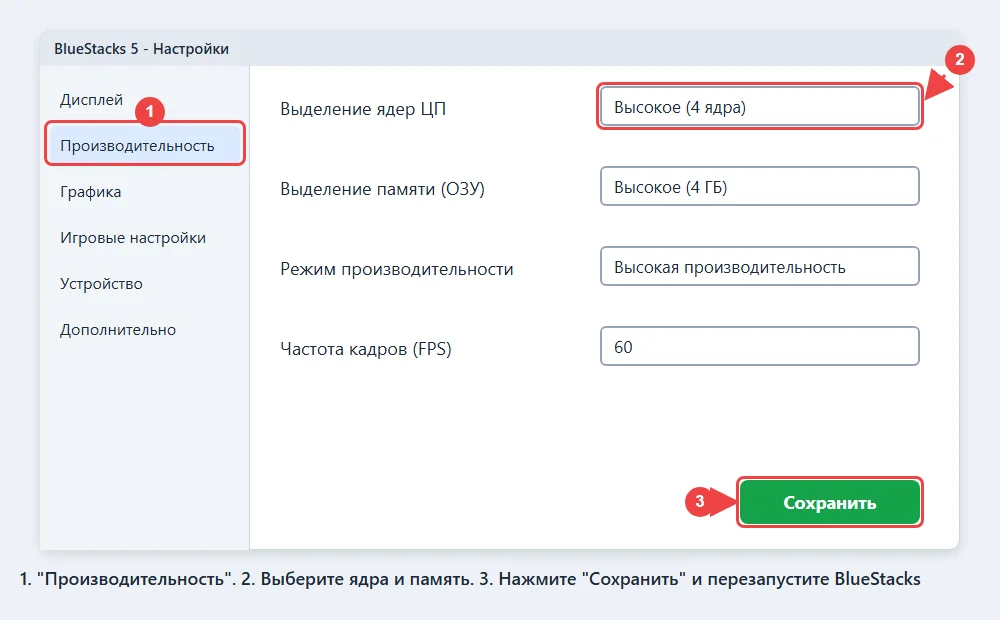
- Ядра ЦП: ставьте 4, если у процессора 6 и более потоков. Нельзя отдавать все ядра сразу, Windows начнёт тормозить.
- Память: 4 ГБ достаточно для большинства игр. При общих 8 ГБ ОЗУ не выделяйте больше 3-4 ГБ.
- Режим производительности: выберите "Высокая производительность" вместо сбалансированного.
- FPS: для слабых ПК ограничьте 30-45, для мощных 60.
Сохраните изменения и перезапустите эмулятор: до перезапуска новые значения не применяются.
Шаг 4. Видеокарта и драйверы
В разделе "Графика" выберите режим графического движка: "Производительность" подходит большинству игр, "Совместимость" - если возникают чёрные экраны и вылеты. Попробуйте разные рендереры (DirectX или Vulkan, если он доступен для вашей версии Android в эмуляторе) и включите использование дискретной видеокарты, если она есть.
Драйверы лучше ставить с сайта NVIDIA, AMD или Intel, а не через Центр обновления Windows. На ноутбуках с двумя видеокартами в "Параметры" - "Система" - "Дисплей" - "Графика" задайте для BlueStacks высокую производительность.
Шаг 5. Антивирус, диск и фон
- Добавьте папку BlueStacks в исключения антивируса, а лучше сначала проверьте скорость с временным отключением защиты.
- Закройте браузер с десятком вкладок и другие тяжёлые программы. Свободного места на диске должно быть хотя бы 20 ГБ, при нехватке поможет очистка диска C.
- Если BlueStacks установлен на HDD, переместите его на SSD: разница в загрузке заметна.
- Включите в Windows режим "Высокая производительность" в электропитании, особенно на ноутбуках.
Если BlueStacks всё равно тормозит
Обновите BlueStacks до актуальной пятой версии: новые сборки быстрее четвёртой и нормально работают на слабых ПК. Удалите старую версию, перезагрузитесь и установите заново, при необходимости с отдельной папкой профиля. Закройте остальные эмуляторы и VPN, которые могут конфликтовать по виртуализации.
| Проблема | Что сделать |
|---|---|
| Нет виртуализации | Включить VT-x или AMD-V в BIOS |
| Лаги после включения Hyper-V | Отключить компоненты в optionalfeatures |
| Мало ресурсов | 4 ядра, 4 ГБ ОЗУ, режим высокой производительности |
| Чёрный экран, вылеты | Режим "Совместимость", другой рендерер, новый драйвер |
Альтернативы BlueStacks
Если ПК слабый, попробуйте другие эмуляторы: LDPlayer, MEmu или Nox. Некоторым они подходят лучше, но всем нужна виртуализация. Подсистема Android в Windows 11 прекращена Microsoft, на неё рассчитывать не стоит. Для лёгких приложений проще запускать мобильную версию сервиса в браузере или использовать сам телефон.
Частые вопросы
Почему BlueStacks тормозит на мощном ПК?
Обычно виной выключенная виртуализация, конфликт с Hyper-V или то, что эмулятор работает на встроенной видеокарте. Проверьте три пункта по порядку.
Сколько ядер и памяти выделить BlueStacks?
Для большинства игр 4 ядра и 4 ГБ ОЗУ. При 8 ГБ памяти на всём ПК не отдавайте эмулятору больше 4 ГБ.
Как ускорить BlueStacks на слабом ноутбуке?
Включите VT-x в BIOS, закройте фоновые программы, выберите режим высокой производительности, снизьте FPS до 30 и разрешение. Установите BlueStacks на SSD.
Нужно ли отключать Hyper-V для BlueStacks?
Не всегда, но Hyper-V часто замедляет эмулятор. Если вам не нужны WSL2 и Docker, компоненты лучше отключить.
Как узнать, включена ли виртуализация?
В "Диспетчере задач" на вкладке "Производительность" - "ЦП" посмотрите строку "Виртуализация": должно быть "Включено".